Пресеты
Пресеты позволяют сохранять часто используемые настройки модуля для последующего применения. Некоторые модули уже содержат встроенные пресеты, также вы можете создавать свои собственные. Как встроенные, так и пользовательские пресеты отображаются при клике на меню пресетов в заголовке модуля.
Большинство функций, описанных здесь, применимы только к модулям обработки. Однако пресеты также могут использоваться с некоторыми служебными модулями. При использовании со служебными модулями функции автоматического применения или отображения пресетов на основе EXIF-данных изображения недоступны.
Обратите внимание, что для модулей обработки сохраненный пресет включает активное состояние модуля. Это позволяет создавать собственные настройки по умолчанию, которые можно активировать по необходимости. Просто настройте желаемые параметры, отключите модуль и сохраните пресет.
Меню пресетов
Меню пресетов содержит один или несколько из следующих пунктов в зависимости от определенных или выбранных пресетов для текущего модуля:
- Список пресетов
-
Список доступных пресетов для текущего модуля. Текущий выбранный пресет (если есть) выделен полужирным шрифтом и отмечен небольшой галочкой. Кроме того, если выбранный пресет находится в подменю, его родительский пункт также выделяется полужирным шрифтом.
- edit this preset… (редактировать этот пресет)
-
Если пресет выбран, позволяет редактировать выбранный пресет (см. ниже).
- delete this preset (удалить этот пресет)
-
Если пресет выбран, позволяет удалить выбранный пресет.
- update preset [name] (обновить пресет [имя])
-
Обновляет указанный пресет, чтобы он соответствовал текущим параметрам модуля.
- store new preset… (сохранить новый пресет)
-
Создает новый пресет на основе текущих параметров модуля.
Кликните на название пресета, чтобы применить его к текущему экземпляру модуля. Длительное нажатие левой кнопкой мыши на названии пресета применяет пресет, но оставляет список пресетов открытым (чтобы вы могли экспериментировать с несколькими пресетами без необходимости повторно открывать меню). Щелчок правой кнопкой мыши на названии пресета создает новый экземпляр модуля и применяет к нему выбранный пресет. Вы также можете применить пресет в любой момент в режиме darkroom с помощью горячей клавиши, если она назначена (см. preferences > shortcuts).
Создание и редактирование пресетов
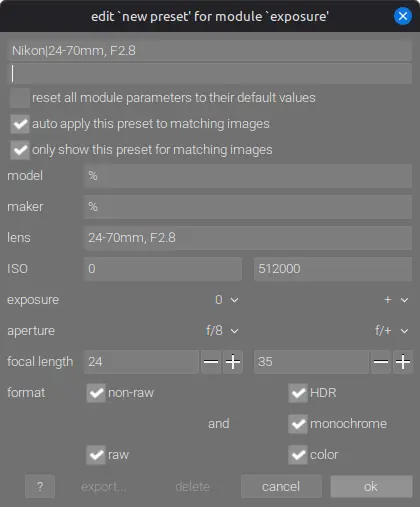
При создании или редактировании пресетов отображается следующий диалог:
Элементы управления
- Название
-
Название пресета. Вы можете создать иерархию пресетов с общими категориями, вставляя символ вертикальной черты (“|”) в название. Например, «Nikon|24-70mm, F2.8» будет отображаться как категория «Nikon» с подменю, содержащим «24-70mm, F2.8» и другие пресеты, начинающиеся с «Nikon|».
- Описание
-
Поисковое описание пресета (необязательно).
- reset all module parameters to their default values
-
Включение этой опции сбрасывает все параметры модуля на значения по умолчанию (как если бы вы просто включили модуль для нового изображения или нажали кнопку сброса модуля). Это может использоваться для автоматической настройки определенных модулей (color calibration, exposure, filmic) на основе свойств EXIF текущего изображения, а не фиксированных параметров. Эта опция недоступна при редактировании пресетов во вкладке preferences > presets.
- auto apply this preset to matching images
-
(только для модулей обработки)
Включите эту опцию, чтобы автоматически применять пресет к подходящим изображениям при их первом открытии в режиме darkroom. Вы можете повторно применить такие автоматические пресеты, используя
Ctrl+клик на кнопке «reset» в заголовке модуля. Появятся дополнительные элементы управления, позволяющие определить, к каким изображениям будет применен пресет на основе данных EXIF (см. ниже).Например, если вы хотите, чтобы пресет применялся ко всем изображениям с определенной камеры, оставьте все поля по умолчанию, кроме поля «model» (модель). Оставьте все поля без изменений, чтобы автоматически применять пресет ко всем изображениям.
Диалог на скриншоте выше задает следующие правила: если название объектива совпадает, диафрагма больше или равна f/8, а фокусное расстояние находится в диапазоне от 24 до 35 мм, пресет будет автоматически применен.
Модуль image information (информация об изображении) отображает модель камеры и название объектива для каждого изображения. Используйте его, чтобы убедиться в правильности написания.
- only show this preset for matching images
-
(только для модулей обработки)
Включите эту опцию, чтобы автоматически показывать пресет в меню пресетов, используя тот же набор фильтров.
Критерии фильтрации
Для автоматического применения или отображения пресетов модулей обработки можно использовать следующие критерии:
- model
-
Шаблон для сопоставления с полем EXIF, описывающим модель вашей камеры; используйте % как подстановочный знак.
- maker
-
Шаблон для сопоставления с полем EXIF, описывающим производителя вашей камеры; используйте % как подстановочный знак.
- lens
-
Шаблон для сопоставления с полем EXIF, описывающим ваш объектив; используйте % как подстановочный знак.
- ISO
-
Применять пресет, только если значение ISO изображения находится в указанном диапазоне (отображается ∞, если верхняя граница не ограничена).
- exposure
-
Применять пресет, только если время экспозиции изображения находится в указанном диапазоне; установите + как верхнее значение для соответствия произвольно длинным выдержкам.
- aperture
-
Применять пресет, только если диафрагма изображения находится в указанном диапазоне; установите f/0 как нижнее значение для соответствия произвольно открытым диафрагмам; установите f/+ как верхнее значение для соответствия произвольно закрытым диафрагмам.
- focal length
-
Применять пресет, только если фокусное расстояние изображения находится в указанном диапазоне (от 0 до 1000).
- format
-
Применять пресет только к определенным типам изображений. Установите флажки, чтобы включить файлы, соответствующие этим критериям; снимите флажки, чтобы исключить такие файлы. Выберите из: «raw», «non-raw», «HDR», «monochrome», «color».
Управление пресетами
Как пользовательские, так и встроенные пресеты можно просматривать и управлять ими во вкладке preferences > presets.
Примечание: Если вы создаете пользовательский пресет с тем же именем, что и встроенный пресет, ваш пресет переопределит встроенную версию, и она станет недоступной.
Если вы удалите пользовательский пресет с тем же именем, что и встроенный, то пользовательский пресет будет удален, и это имя больше не будет отображаться в меню пресетов. При следующем запуске darktable соответствующий встроенный пресет снова станет видимым.
Именование модулей в режиме темной комнаты
По умолчанию, если текущие параметры модуля обработки соответствуют параметрам сохраненного пресета, darktable попытается автоматически установить имя (метку) модуля следующим образом:
-
Если пользователь вручную изменил имя модуля для текущего изображения, имя модуля останется неизменным.
-
Если экземпляр модуля, из которого был создан пресет, имел вручную установленное имя, любой последующий модуль, соответствующий этому пресету, автоматически получит то же имя. Обратите внимание, что если это было непреднамеренно, единственный способ отменить это — удалить и пересоздать пресет, поскольку автоматическое имя является скрытым полем в базе данных.
-
Если экземпляр модуля, из которого был создан пресет, не имел вручную установленного имени, имя любого последующего модуля, соответствующего этому пресету, будет установлено таким же, как имя пресета.
Как только параметры модуля изменяются так, что он больше не соответствует пресету, имя модуля будет сброшено.
Эта функциональность может быть отключена в preferences > darkroom > automatically update module name.