Глава 1: Базовая обработка
Во «Введении» мы рассмотрели просмотр, отбор и конвертацию по умолчанию raw-файлов, а также основные принципы устройства интерфейса darktable. Теперь перейдем к случаям, когда конвертация по умолчанию не подходит.
О чем эта глава?
Задачи
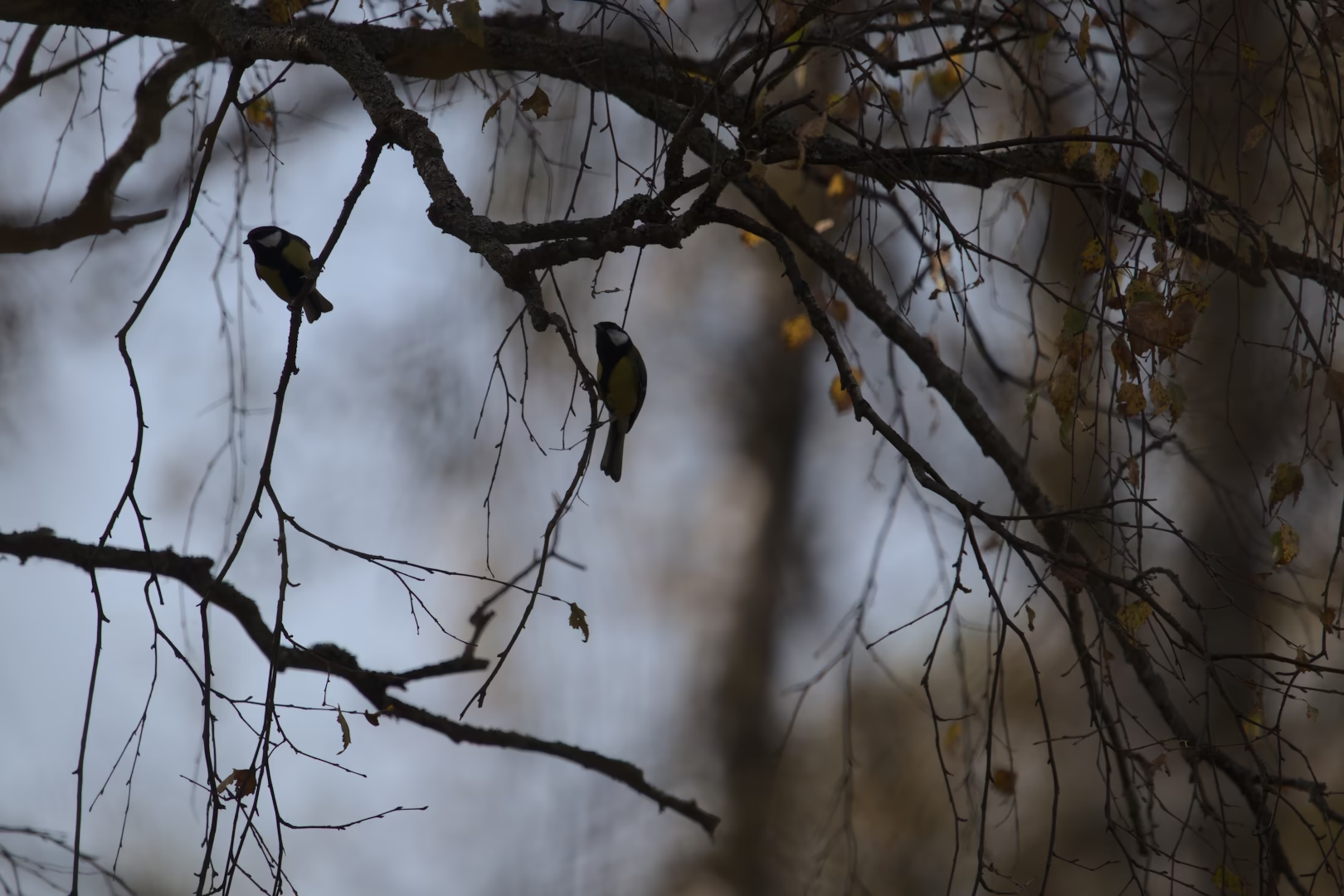
Если мы посмотрим на пример во Введении, то можем заметить, что первый снимок выглядит не очень — светлое небо заставило камеру занизить экспозицию и детали в тенях совершенно неразборчивы. Именно из-за таких случаев мы и снимаем в RAW, а не в JPEG, и используем программы типа darktable для «проявки» снимков.
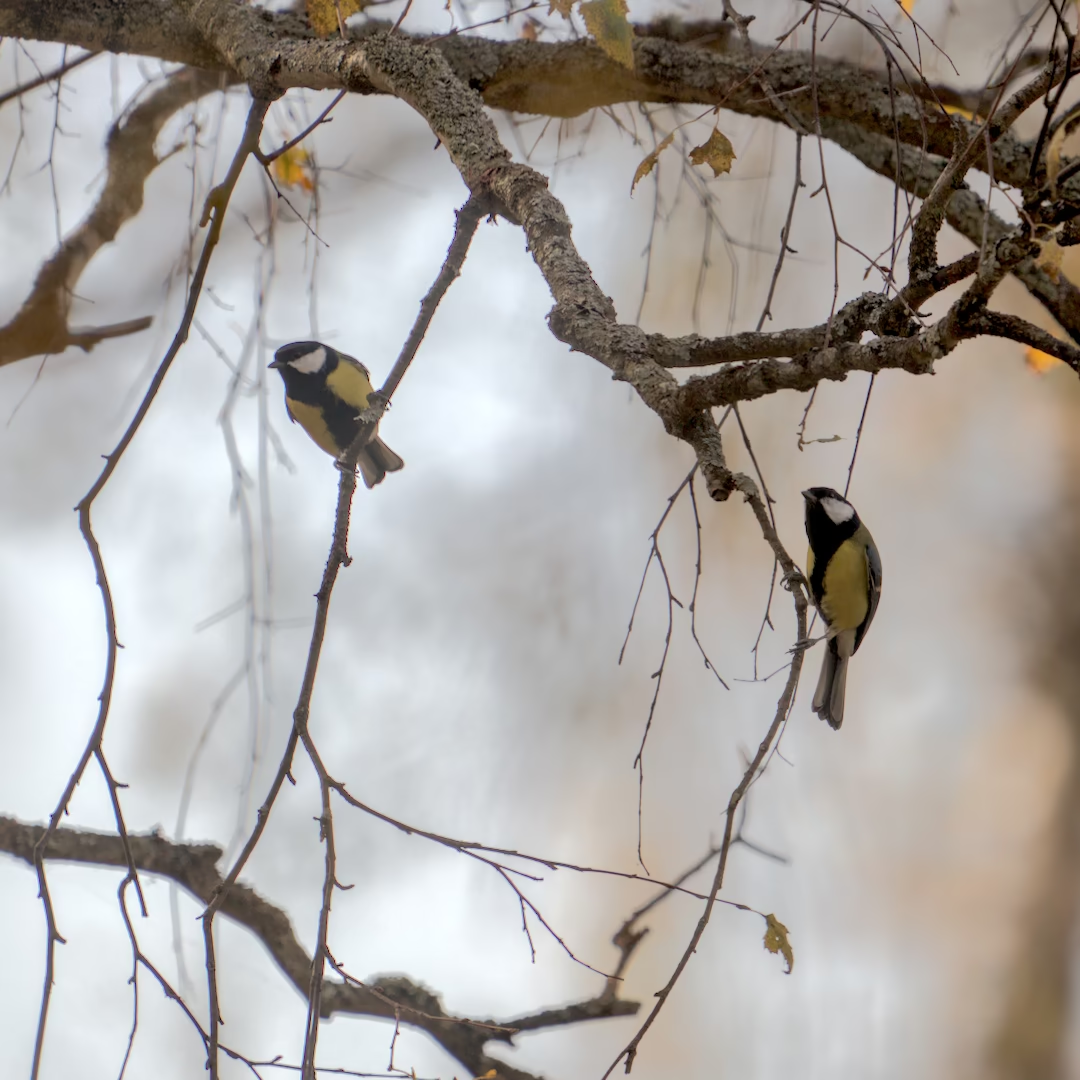
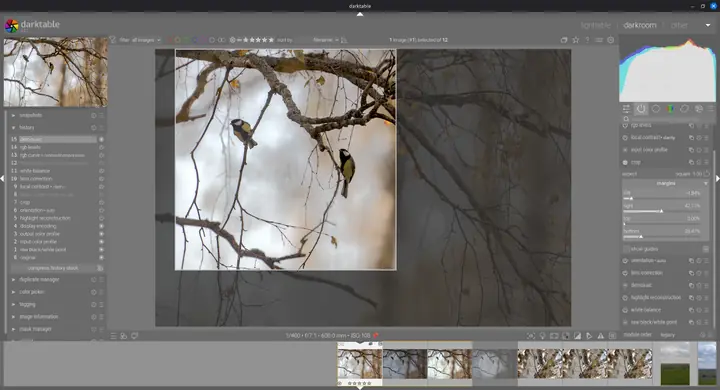
Слева (выше) этот снимок, проявленный по умолчанию, справа (ниже) — выполнена базовая обработка с rgb-кривой (и не только). Даже на миниатюрах можно видеть (а по клику открываются версии в большем разрешении), что птицы стали вполне узнаваемы, да и фактура веток проявилась.
В этой главе мы обсудим, как произвести основные корректировки снимка, и как в целом работает обработка снимков в darktable. Это самые часто требующиеся корректировки и они закрывают подавляющее большинство случаев, встречающихся на любительском уровне.
Мы рассмотрим:
-
Корректировку экспозиции посредством кривых и уровней.
-
Корректировку баланса белого.
-
Исправление оптических искажений объектива.
-
Улучшение резкости через локальный контраст.
-
Геометрия снимка: кадрирование, исправление горизонта и перспективы.
Следует отметить, что некоторые из вышеперечисленных задач можно решить в darktable несколькими альтернативными способами. В этой главе мы рассмотрим только один, самый простой для использования и понимания, чтобы вместе с «Введением» она стала своего рода «быстрым стартом», давая даже новичку возможность начать пользоваться программой без того, чтобы углубляться в теорию и тонкости.
Процесс
Как происходит обработка raw-файлов (она же неразрушающее редактирование) в darktable? Как уже говорилось во «Введении», сами исходные файлы не модифицируются, вместо этого создаются связанные XMP-файлы, в которые записывается набор действий. Каждое такое действие представляет собой применение некоторого модуля с заданными параметрами.
Тут важно отметить, что действия записываются в XMP-файл в том порядке, в котором мы их включили в процессе редактирования, но применяются они в заранее фиксированном порядке, который определен самим darktable. Сделано так затем, что, во-первых, в некоторых случаях порядок просто не может быть никаким другим — например, мы не можем практически ничего делать до демозаики, но есть и более неочевидные зависимости; а во-вторых, фиксированный порядок выполнения дает стабильный повторяемый результат и позволяет не запутаться.
Порядок этот хоть и фиксирован, но существует в нескольких вариантах и выбирается рабочим процессом (workflow). В самом начале «Введения» мы выбрали «display-referred (legacy)» для простоты, и это вот оно и есть. С ним мы и продолжим в этой главе, просто держим у уме, что есть и другие варианты.
Что же касается порядка наших действий, который будет записан в XMP, и который мы будем видеть в модуле history, мы вольны поступать как угодно, хотя некоторые последовательности удобнее, чем другие. Дело в том, что хотя одинаковые модули с одинаковыми параметрами дадут одинаковый результат, сам выбор параметров непосредственно в интерфейсе darktable может зависеть от текущего состояния — когда мы используем кнопку «auto», пипетку и тому подобное.
Интерфейс тёмной комнаты
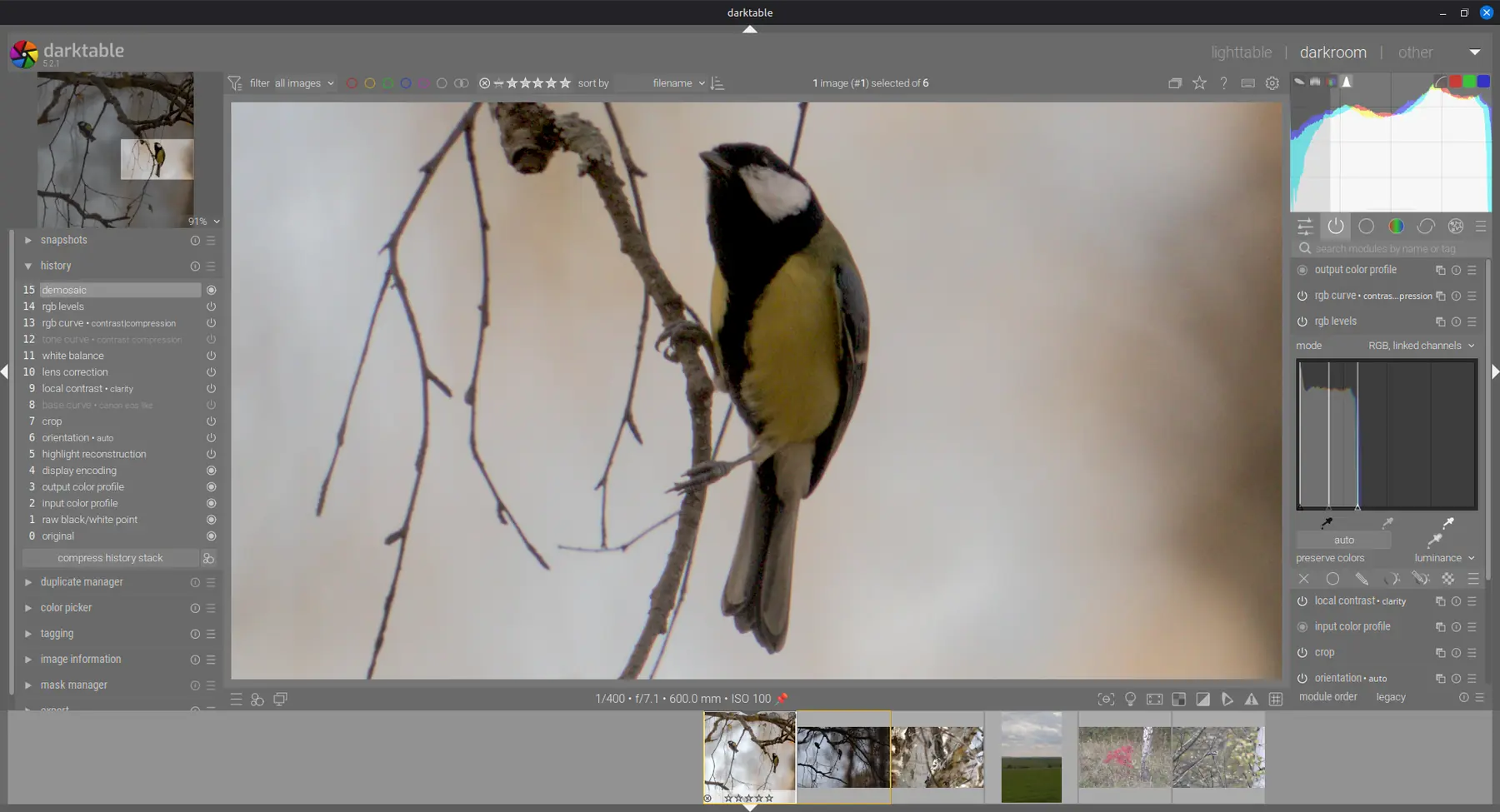
Давайте для начала рассмотрим представление darkroom в целом. Общая структура всех представлений схожа и ее мы уже рассмотрели во «Введении», поэтому сосредоточимся на том, что данное представление отличает.
Нижняя панель
Элементы нижней панели, как обычно, делятся на три группы:
- Слева три кнопки дополнительных инструментов;
- По центру — информация о снимке;
- Справа — набор инструментов просмотра.
Рассмотрим их по порядку слева направо:
-
 quick access to presets
 -
Быстрый доступ к пресетам. Позволяет из одного меню включать пресеты различных модулей — те, которые были для этого специально отмечены пользователем. Собственно отметка и формирование списка делаются через пункт «manage quick presets list…» в том же меню, которое открывается по этой кнопке.
-
 quick access for applying any of your styles
 -
Быстрый доступ к стилям.
О стилях, как и о пресетах, подробно еще поговорим ниже.
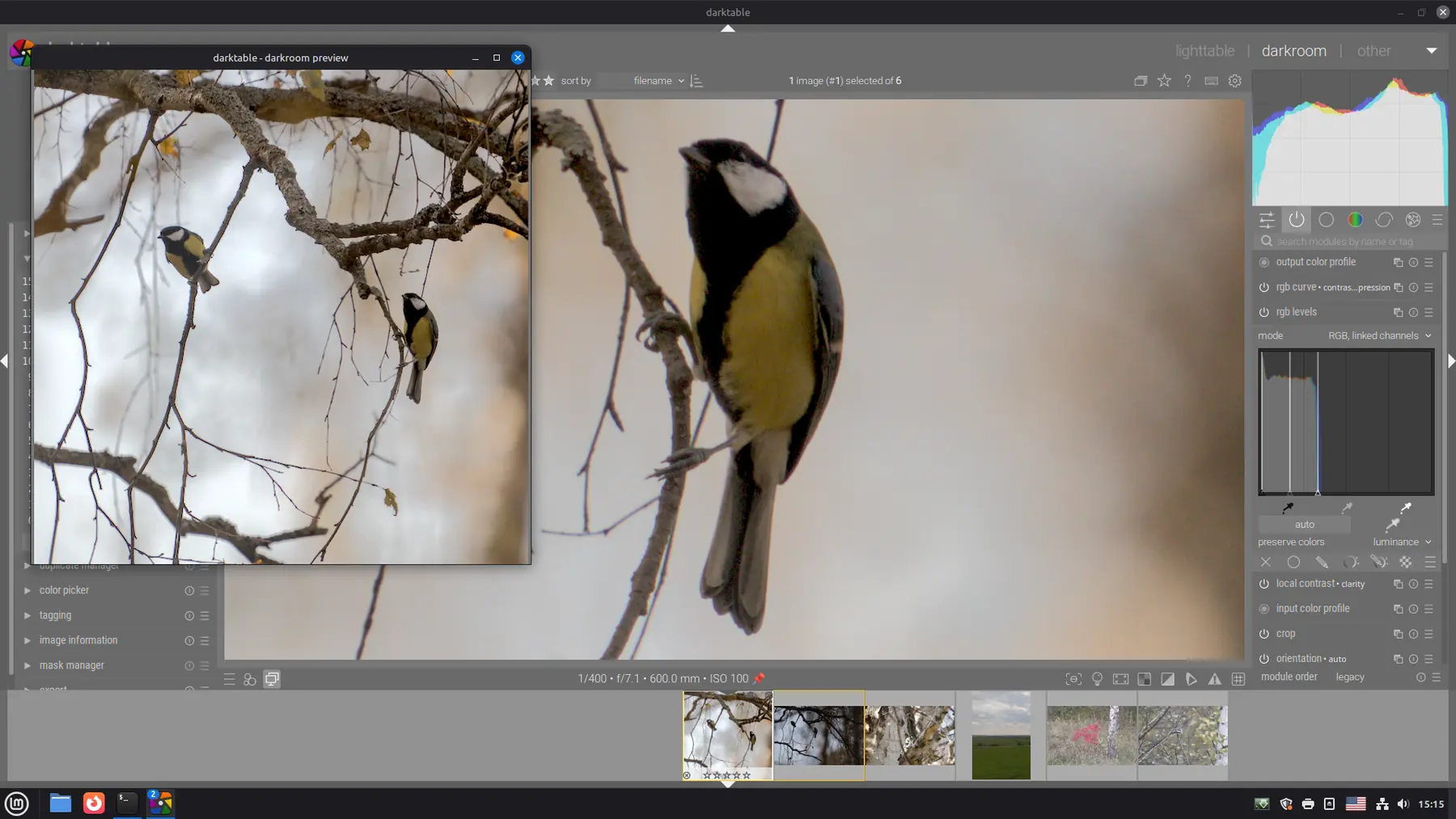
-
 display a second darkroom image window
 -
Открывает дополнительное окно просмотра. Это дополнительное окно позволяет параллельно с обработкой видеть изображение в другом масштабе. На скриншоте выглядит не особо удобным, однако если у вас два монитора — может стать очень полезным.
-
 Строка информации
 -
Строка информации о снимке. Нетрудно видеть, что отображаются: выдержка, диафрагма, фокусное расстояние и значение ISO, а значок кнопки означает, что у снимка есть геопривязка. Впрочем, состав информации в данной строке настраивается в «preferences > darkroom > pattern for the image information line».
-
 toggle focus-peaking mode
 -
Включает режим фокус-пикинга. Таким образом мы можем видеть, какие именно части снимка в фокусе.
-
 toggle color assessment conditions
 -
Включает режим оценки цвета, окружая изображение широкой белой рамкой.
-
 toggle color high quality processing
 -
Включает высокое качество обработки. В этом режиме отображение на экране формируется так же, как и финальное изображение при экспорте, тогда как по умолчанию для этого используются более быстрые и менее точные алгоритмы.
-
 toggle indication of raw overexposure
 -
Включает показ пересветов в raw.
-
 toggle clipping indication
 -
Включает отображение клиппинга. Таким образом мы можем увидеть, где у нас теряется информация в светах или тенях, или же значение цвета выходит за рамки цветового пространства.
-
 toggle softproofing
 -
Программная цветопроба. Позволяет увидеть, как будет выглядеть фотография на устройствах с другим цветовым профилем. Сами профили выбираются по правой кнопке.
-
 toggle gamut checking
 -
Контроль цветового пространства. Включает показ зон, где значение цвета выходит за рамки выбранного цветового пространства. По правой кнопке выбираются профили так же, как в предыдущем случае.
-
 toggle guide lines
 -
Включает направляющие линии для удобства выстраивания композиции, по правой кнопке можно выбрать разные варианты, такие как правило третей, золотое сечение и так далее, включая настраиваемую сетку.
Помимо собственно композиционных шаблонов, использование которых не всегда оправдано, линии сетки бывают весьма полезны для выравнивания горизонта и вертикалей.
Левая панель
navigation
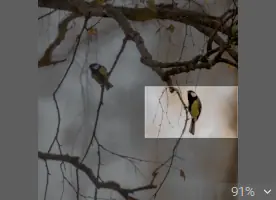
В левом верхнем углу мы можем видеть уменьшенное изображение текущего снимка, на котором выделена текущая рабочая область — своего рода миникарта.
В правом нижнем углу этой «миникарты» показывается текущий масштаб основной рабочей области (относительно максимального увеличения, при котором пиксель снимка соответствует пикселю экрана).
Прочие модули
Ниже расположены служебные модули, из которых нам наиболее интересен будет модуль history, о котором мы еще поговорим подробнее, а два модуля нам уже знакомы: image information и export.
Остальные модули пока просто перечислим, а рассматривать будем уже в других, более продвинутых главах.
- snapshots
-
Позволяет сравнивать текущее состояние редактируемого снимка с каким-то из предыдущих.
- duplicate manager
-
Управляет дубликатами, т.е. логически разными снимками на основе одного и того же raw-файла (но с разными XMP-файлами).
- color picker
-
Глобальная пипетка для получения финального значения цвета в какой-либо точке/области.
- tagging
-
Управление текстовыми метками (этот же модуль присутствует в представлении lighttable справа, но там он может быть применен к нескольким выбранным снимкам, а здесь — к одному редактируемому).
- mask manager
-
Управление масками.
Правая панель
scopes
В самом верху левой панели находится специальный модуль scopes. Он не имеет отношения к английскому слову «scopes» как таковому, в действительности здесь использована составная часть таких слов, как «vectorscope», «oscilloscope» и так далее — в общем, речь идет о своего рода приборах, которые визуализируют данные.
В этой главе мы ограничимся только одним прибором — гистограммой, которая добавит наглядности в понимание того, что делают применяемые базовые модули. Гистограмма показывает распределение пикселей по яркости каждого канала, и чего равномернее они распределены по всей ширине графика, тем лучше — больше деталей будут видны на результирующем изображении.
Управление модулями
Оставшаяся часть правой панели посвящена модулям обработки. Их много, и при этом работа с ними — основное, что мы делаем в darktable, поэтому то, как они сгруппированы и вообще отображаются, имеет существенное значение для удобства использования.
Для начала давайте обратим внимание на меню —  — этого блока.
Там мы увидим список предопределенных пресетов, затем (если есть) список пользовательских пресетов, затем пункт «manage presets…».
Чтобы все, используемые в этой главе, модули были доступны, нужно выбрать «modules: all», или «workflow: display-referred». Впрочем,
все модули остаются доступны через поиск —
— этого блока.
Там мы увидим список предопределенных пресетов, затем (если есть) список пользовательских пресетов, затем пункт «manage presets…».
Чтобы все, используемые в этой главе, модули были доступны, нужно выбрать «modules: all», или «workflow: display-referred». Впрочем,
все модули остаются доступны через поиск —  .
.
Слева от меню находятся кнопки групп. Вообще, их состав зависит от выбранного пресета, где они могут произвольно настраиваться,
кроме двух первых:  — quick access panel —
здесь не просто избранные модули, а избранные элементы управления модулей — довольно интересное, но неоднозначное решение;
а
— quick access panel —
здесь не просто избранные модули, а избранные элементы управления модулей — довольно интересное, но неоднозначное решение;
а  — активные — показывает модули, уже
задействованные в обработке текущего снимка.
— активные — показывает модули, уже
задействованные в обработке текущего снимка.

Внизу же правой панели находится управление порядком модулей. Поскольку мы пока работаем с легаси-предустановками в целом, здесь будем подразумевать вариант legacy (хотя разница и не слишком существенна). На самом деле, в некоторых рамках этот порядок можно менять, но это точно не базовая тема, и результат может быть не совсем предсказуем.
Пресеты и стили
Многие модули имеют массу настроек, сложно взаимодействующих в комплексе. Каждый раз выставлять их все для получения нужного эффекта — не очень рационально. Есть удобный механизм запоминания наборов настроек для конкретного модуля, называемый пресетами. В справочной части этой главы он описан подробно, пока отметим главное:
-
Меню пресетов имеется у каждого модуля в правой части заголовка —
 . В этом меню сначала идет список
предустановленных пресетов, зашитых в сам darktable; затем список пользовательских пресетов (если заданы); затем пункты управления ими.
. В этом меню сначала идет список
предустановленных пресетов, зашитых в сам darktable; затем список пользовательских пресетов (если заданы); затем пункты управления ими. -
Предустановленными пресетами мы будем активно пользоваться в этой главе.
-
Можно настроить автоматическое включение пресетов в зависимости от некоторых свойств файла.
Стили — это наборы сразу из нескольких модулей с их настройками. Но в этой главе мы их пока рассматривать не будем.
Порядок работы
Приступим к собственно редактированию, то есть — включению и настройке нужных нам модулей обработки.
Открываем файл
Находясь в режиме lighttable мы можем открыть выбранный снимок двойным кликом по нему, или же нажав клавишу d (от названия режима darkroom,
в который мы таким образом переходим).
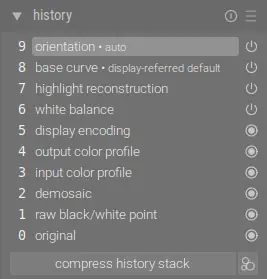
Сразу обратим внимание на то, что нам показывает модуль history — там мы обнаружим сразу десять строк, которые
возникают по умолчанию, без нашего вмешательства. Часть из них помечена иконкой
 — эти модули абсолютно обязательны,
и отключить их мы никак не можем; другая часть — иконкой
— эти модули абсолютно обязательны,
и отключить их мы никак не можем; другая часть — иконкой
 — эти мы отключить можем, но не будем.
Пробежимся снизу вверх по этим пунктам.
- original
-
Это даже не модуль, просто показывает, что программа считала исходный файл.
- raw black/white point
-
Определяет черную и белую точки в RAW. Параметры предустанавливаются в зависимости от модели камеры. Нашего участия не требует (и не только в рамках данной главы, но практически никогда, по крайней мере, если darktable распознал нашу камеру).
- demosaic
-
Позволяет выбрать алгоритм демозаики (дебайеризации). Тема эта, что называется, продвинутая, и пока мы ее касаться тоже не будем — значения по умолчанию нас вполне устраивают.
- input color profile
-
Опять же не требует человеческого вмешательства, по крайней мере, если darktable корректно распознал камеру.
- output color profile
-
Сюда заглядывать имеет смысл только в случаях каких-то специфичных задач. По умолчанию там установлен профиль sRGB, который нас полностью устраивает.
- display encoding
-
А с этим модулем мы вообще ничего сделать не можем — его просто нет в доступных в правой панели…
- white balance
-
Баланс белого. И вот здесь стоит остановиться поподробнее.
Те, кто давно занимается фотографией, в основном, в курсе, но новички могут и не знать: реальный физический цвет предметов, который мы видим, сильно зависит от освещения, но наш мозг корректирует картинку, и мы этого не осознаем. Чтобы фотография выглядела естественно, нужно проделать то же самое над данными с камеры. Именно это и называется балансом белого в программах обработки фотографий.
По умолчанию darktable в этом модуле выставляет режим «as shot», который как раз и старается вывести картинку к нейтральным цветам, чтобы белый выглядел как белый, серый как серый, и прочие цвета оправдывали наши ожидания. В большинстве случаев это правильный выбор, но не во всех.
-
Во-первых, это плохо работает в случаях, когда сдвиг цвета в действительности очень большой. Например, в подводных съемках попытка вывести нейтральный цвет делает из красивого синего фона грязно серый, при этом очень сильно поднимает шумы (вообще всякое сильное изменение увеличивает шумы).
В случаях, когда нам нужно не нейтрализовывать сдвиг цветов, а наоборот, сохранить, следует выбирать режим «camera reference» — он даст именно те цвета, которые запечатлела камера.
-
Во-вторых, бывают случаи, когда у нас имеется несколько источников света с разной цветовой температурой, и соответственно разные части кадра требуют разной корректировки. Это ситуация вообще сложная, и не всегда ее можно вылечить этим модулем, но можно попробовать — выставить баланс белого не по всему кадру, а по выбранной области, которая нам наиболее важна, или просто центральная по композиции. Для этого имеется режим «from image area».
На самом деле, возможности модуля white balance довольно ограничены, и он не способен заменить настоящую цветокоррекцию, когда она требуется, но полноценная работа с цветом — это слишком сложно для первой главы.
В этой главе мы оставим в этом модуле значения по умолчанию, поскольку в конкретном случае режим «as shot» полностью подходит (впрочем, если его заменить на «camera reference», ничего особо и не изменится — именно в данном конкретном случае).
-
- highlight reconstruction
-
Восстановление пересветов. Если на нашем снимке пересветов нет, то и этот модуль ни на что не влияет… Если пересветы есть, но выглядят естественно и гармонично, то, значит, вариант по умолчанию вполне подходит к снимку. Что-то менять в модуле нужно только тогда, когда в пересветах у нас возникают посторонние оттенки или слишком резкие переходы.
- base curve
-
Базовая кривая — это уже не встроенные умолчания, данный модуль был добавлен, потому что мы выбрали такой рабочий процесс настройках. Это уже не технический модуль, а вполне рабочий, и с ним мы продолжим чуть ниже.
Пока заметим, что по умолчанию модуль включает кривую, более или менее соответствующую тому, как в соответствующей камере формируется JPEG. Если же мы не хотим брать имитацию камерного JPEG за отправную точку, лучше не менять кривую в данном модуле, а отключить его и воспользоваться другими средствами.
- orientation
-
Повороты снимка на углы, кратные 90°, и отражения. Как правило, автоматическое выставление ориентации по данным raw-файла — это именно то, что нам нужно, но может понадобиться и ручной поворот, если в момент снимка плоскость матрицы была близка к плоскости горизонта.
В отличие от произвольного поворота в модуле rotate and perspective здесь сами пиксели не пересчитываются, а только меняются местами, и, соответственно, никакая информация не теряется. К тому же модуль orientation работает еще с raw-данными — до каких-либо преобразований цветовых пространств.
Еще немного автоматики
Прежде, чем мы начнем производить какие-то действия, специфичные для нашего снимка и задачи, можно включить еще два модуля, которые в автоматическом режиме вносят исправления, привязанные к модели камеры и объектива.
- lens correction
-
Исправляет основные оптические искажения объектива: дисторсию, хроматические аберрации и виньетирование. Естественно, этот модуль максимально полезен, если камера и объектив корректно определяются darktable, в противном случае можно, конечно, подобрать какие-то подходящие параметры вручную, но результат может быть неудовлетворительным. Также существует модуль raw chromatic aberrations, не привязанный к конкретным моделям.
Если в конкретном снимке оптические искажения отсутствуют или минимальны и не влияют на восприятие, то и исправлять их не стоит…
- denoise (profiled)
-
Шумоподавление по профилю (т.е. опять же в зависимости от модели камеры). Есть и другие модули, предназначенные для шумоподавления: raw denoise и astrophoto denoise, но в общем случае denoise (profiled) будет предпочтительней.
Можно выбирать шумодав методом тыка, но прежде всего нужно убедиться, что в этом вообще есть необходимость. С учетом того, например, что при выкладывании в соцсети фотографии существенно уменьшаются, и при этом естественным образом шумы сглаживаются. На современных многопиксельных камерах в большинстве случаев шумподавление не требуется и только ухудшает детализацию, со старыми камерами или при съемке на сверхвысоких ISO ситуация, конечно, иная.
Отдельная тема — шупоподавление посредством нейросетей, когда мелкие детали не восстанавливаются, а дорисовываются. darktable такого не предоставляет и правильно делает — это не относится собственно к обработке фото, а создает на основе фотографии нечто новое.
В целом можно сказать, что автоматические корректировки в darktable могут быть весьма полезны, но далеко всегда они нужны и могут даже ухудшить итоговый результат (особенно это касается шумодава). Используем с осторожностью.
Геометрия
Дальше мы приведем композицию и размер кадра к желаемому. Сделаем это именно сейчас — до прочей обработки, чтобы в дальнейшем лишние части кадра не отвлекали ни нас, ни инструменты darktable. Разные части снимка могут быть по разному освещены, и нам следует правильно проявить именно интересующую нас область, и для этого мы оставим только ее.
- rotate and perspective
-
Позволяет выправить горизонт и перспективу, если нужно. Заметим, что работать с перспективой нужно после исправления оптических искажений, а именно — дисторсии, т.е. сначала делаем прямые прямыми, а потом уже вертикальными и горизонтальными. За неимением прямых в выбранном примере для этой главы, мы не будем подробно разбирать этот модуль, ограничимся ссылкой на справочный материал — там все достаточно просто и интуитивно.
Для поворотов на углы, кратные 90°, следует использовать модуль orientation (см. выше), поскольку он не пересчитывает значения пикселей и, соответственно, не добавляет погрешностей в обработку.
- crop
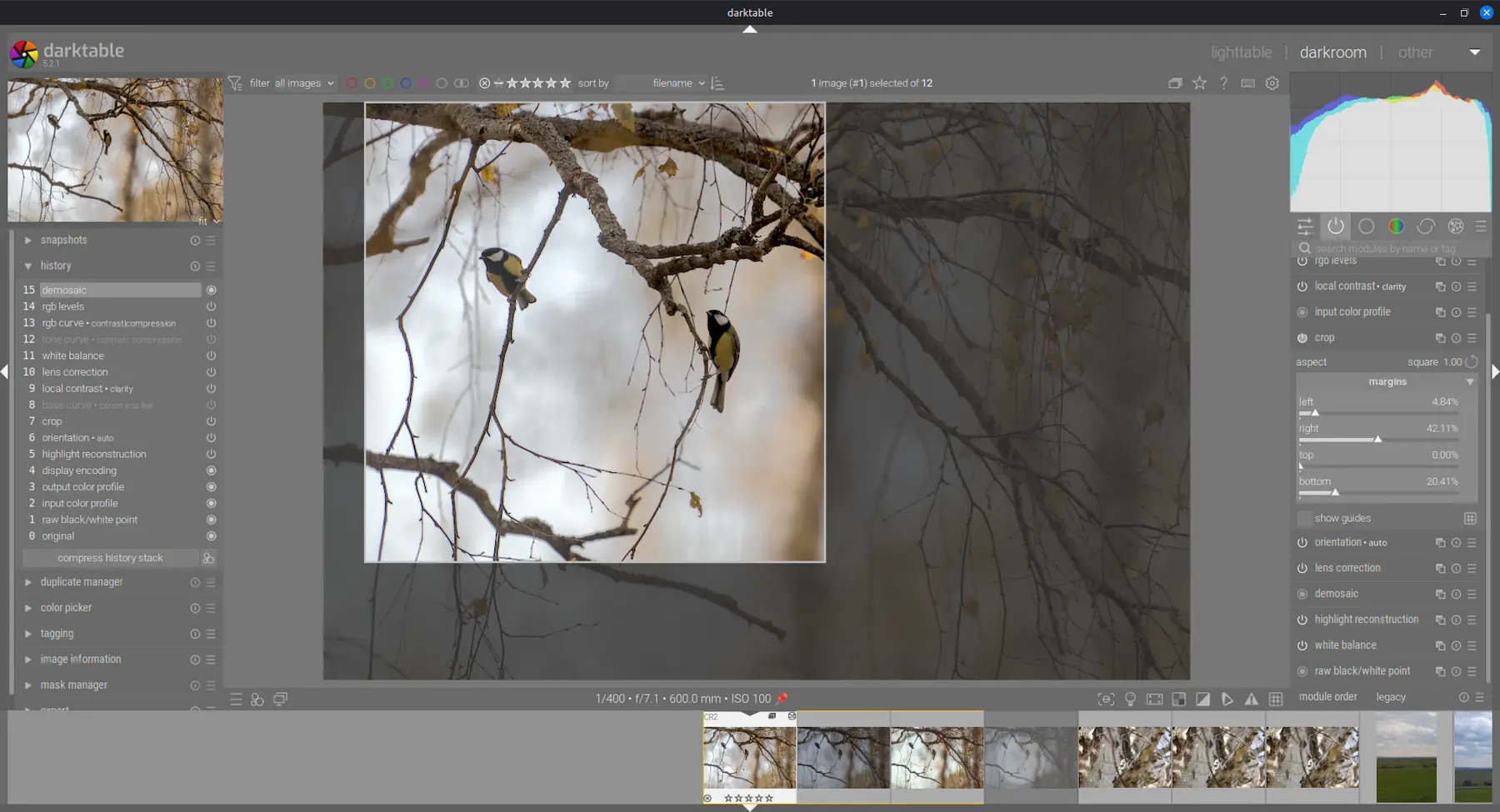
-
Кадрирование — вырезаем нужную область.
Выбор области производится вручную — тянем туда-сюда края выделения. Если нам нужна конкретная пропорция кадра, выбираем ее в комбобоксе модуля (на примере — квадрат 1:1).
На скриншоте выше уже применены все модули, в том числе и те, которые желательно включать уже после кадрирования (что можно увидеть и в данном случае, если обратить внимание на историю).
Вытягиваем тени
Переходим к главному действию, которое требуется в нашем случае — будем делать птичек хорошо видимыми. Сделать это можно несколькими разными способами, но в этой главе мы рассмотрим только три. На данном примере они практически равнозначны — результаты выглядят похоже — но в более сложных случаях какой-то из них может оказаться предпочтительней, чем другие.
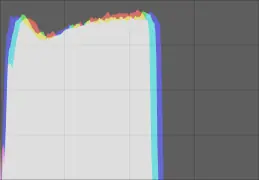
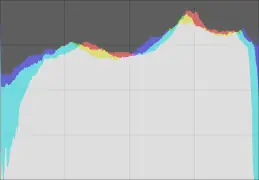
Ключевой момент для всех способов — обращаем внимание на гистограмму — в результате она должна быть растянута от левого до правого края, не выходя (почти) за них. Более того, в идеале гистограмма должна быть максимально ровной, но это уже сложнодостижимо и обычно не требуется.
Слева (или выше) гистограмма до коррекции, справа (или ниже) — после. Любой из рассматриваемых ниже способов даст очень похожую гистограмму — она идет от левого края до правого, несущественно выходя за границы, и не содержит больших провалов — именно такая, какая нам и нужна.
Множественная экспозиция в модуле базовой кривой
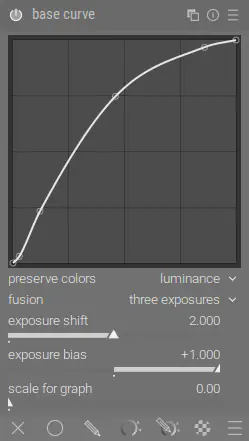
С одной стороны, этот способ позволяет ограничиться одним, уже подключенным по умолчанию модулем. С другой стороны — это немного нарушает логику этого самого модуля — base curve — добавляет в его функциональность за рамками имитации камерного JPEG. Можно, впрочем, сказать, что он имитирует камерный HDR…
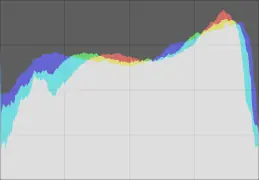
То есть, darktable «под капотом» делает две или три вспомогательных копии снимка, проявленные с разным значением экспозиции, а затем сводит их в один, как это обычно делается при работе с HDR из нескольких снимков.
Что мы здесь делаем?
Во-первых: выбираем в параметре fusion значение three exposure (можно и two exposure — будет чуть грубее, но не существенно).
Во-вторых: оставляем в параметре exposure bias значение «+1», то есть общим результатом будет осветление (исходный снимок становится самым темным из трех, а остальные два проявляются со сдвигом экспозиции вверх).
В-третьих: регулируем параметр exposure shift, ориентируясь на гистограмму — выводя ее на максимальную ширину. Впрочем, можно ориентироваться и на изображение, особенно, если в задачу входит сделать его темнее или светлее нормы. Этот параметр отвечает за сдвиг экспозиции между вспомогательными копиями. В данном случае получилось «2», с другими снимками может быть другое значение.
Если мы хотим вытянуть тени (и света тоже), не меняя общей освещенности, следует exposure bias выставить в ноль, а если затемнить, то, соответственно, в «-1». По сути, этим параметром мы двигаем среднюю точку внутри интервала из трех (или двух) снимков с разными экспозициями, разница между которыми задается в параметре exposure shift в EV, то есть в фотографических «стопах».
Базовая кривая + модуль экспозиции
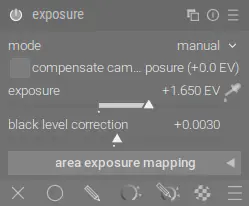
Это самый, наверное, классический способ и наименее интересный, но тем не менее рабочий. К счастью, модуль экспозиции в darktable не просто сдвигает, а позволяет «растянуть» экспозицию.
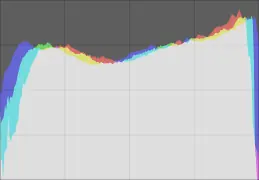
Что мы делаем в этом случае?
Во-первых: оставляем модуль base curve в состоянии по умолчанию.
Во-вторых: в модуле exposure двигаем точку черного параметром black level correction — нам нужно вывести левый край гистограммы влево до границы (или не выводить, если нам это не важно).
В-третьих: посредством параметра exposure двигаем правый край гистограммы вправо, опять же до границы.
Здесь нужно заметить, что модуль экспозиции работает с экспозицией в целом, а вытягивание конкретно теней происходит за счет изгиба (см. скриншот к предыдущему варианту) базовой кривой. Результат получается несколько хуже, чем в предыдущем случае, но для многих задач вполне подходящий. Если нужно вытянуть именно тени (или света) сильнее, можно обратиться к модулю tone curve, что мы и сделаем в следующем варианте… Однако, у модуля exposure есть один существенный плюс: после объявления устаревшим модуля levels это единственный модуль с полноценным режимом «automatic», который позволяет «растянуть» гистограмму полностью в автоматическом режиме (т.е. можно сохранить пресет и выставить его автоприменение ко всем снимкам по умолчанию), правда, точка черного автоматически не управляется.
RGB-уровни + RGB-кривая
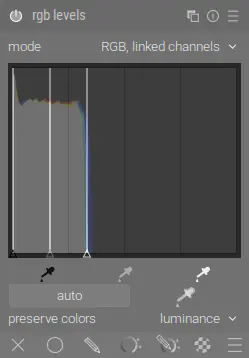
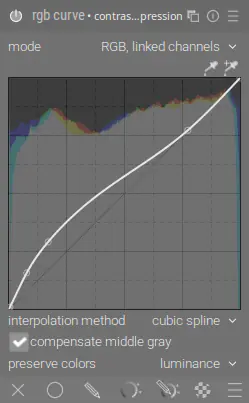
Третий способ, наверное, наиболее гибкий из тех, которые мы рассмотрим в этой главе, за счет того, что мы разделяем два действия: растягивание гистограммы модулем rgb levels (RGB-уровни) и подъем теней модулем rgb curve (RGB-кривая). В принципе, в предыдущем случае мы делаем то же самое (экспозиция отдельно, базовая кривая отдельно), но там мы имеем дело с базовой кривой, пресеты которой заточены под другое, и модулем экспозиции, который нужно крутить вручную… Здесь же мы можем положиться на пресеты и кнопку «auto», при этом оставляя за собой возможности тонкой доводки на любом этапе (в частности, мы можем перейти к раздельным уровням по каналам RGB, что иногда полезно).
Печально, что в модуле rgb levels нет полностью автоматического режима, как это было в устаревшем levels, который он заменил. Возможно, еще появится в будущих версиях…
Итак, что мы делаем в этом случае?
Во-первых: отключаем базовую кривую. Это не принципиально, но в целом использование одновременно base curve и rgb curve может дать некоторый перебор с тенями.
Во-вторых: открываем модуль rgb levels и нажимаем кнопку auto. Это буквально выставляет точку черного в значение самой темной точки нашего изображения и точку белого — в значение самой светлой точки соответственно.
В-третьих: в модуле rgb curve выбираем пресет «contrast > compression». Эта кривая вытягивает тени за счет средних тонов, практически не затрагивая света.
Другие варианты и выбор между ними
Вариантов на самом деле много, но они сложнее, и прежде, чем их обсуждать, придется ввести много новой информации, что мы и сделаем в последующих главах. Здесь отметим следующее:
-
Модули уровней и экспозиции до некоторой степени взаимозаменяемы. Аналогично и разные модули кривых. Различия в первую очередь «под капотом», но и с точки зрения пользователя различия имеются — в способах управления и пресетах. Кроме того, не следует забывать о порядке выполнения — именно поэтому мы не воспользовались модулем tone curve, который в нашем случае очень похож на rgb curve, но при этом располагается в конвейере до модуля rgb levels, соответственно, на исходное распределение яркостей приходится только часть кривой.
Еще tone curve позволяет работать в других цветовых пространствах, причем в Lab можно править кривую раздельно по каналам (обычно при этом изменяется кривая в канале «L», а цветовые каналы остаются нетронутыми). Тут, правда, надо учитывать, что переход в другое цветовое пространство и обратно потенциально может добавить искажений и огрублений.
-
Модуль rgb levels, в принципе, позволяет обойтись и без каких-либо кривых, вытягивая тени путем смещения точки серого — получается менее гибко и с потерей информации в светах, где детали в светлых областях нас не интересуют, но в случаях вроде нашего примера вариант рабочий.
-
А вот возможность сделать множественную экспозицию и собрать как бы HDR в модуле base curve — уникальная и альтернатив в других модулях не имеет. Это очень интересная функция, но не очень контролируемая, если результат не подходит, то как-то его скорректировать будет сложно.
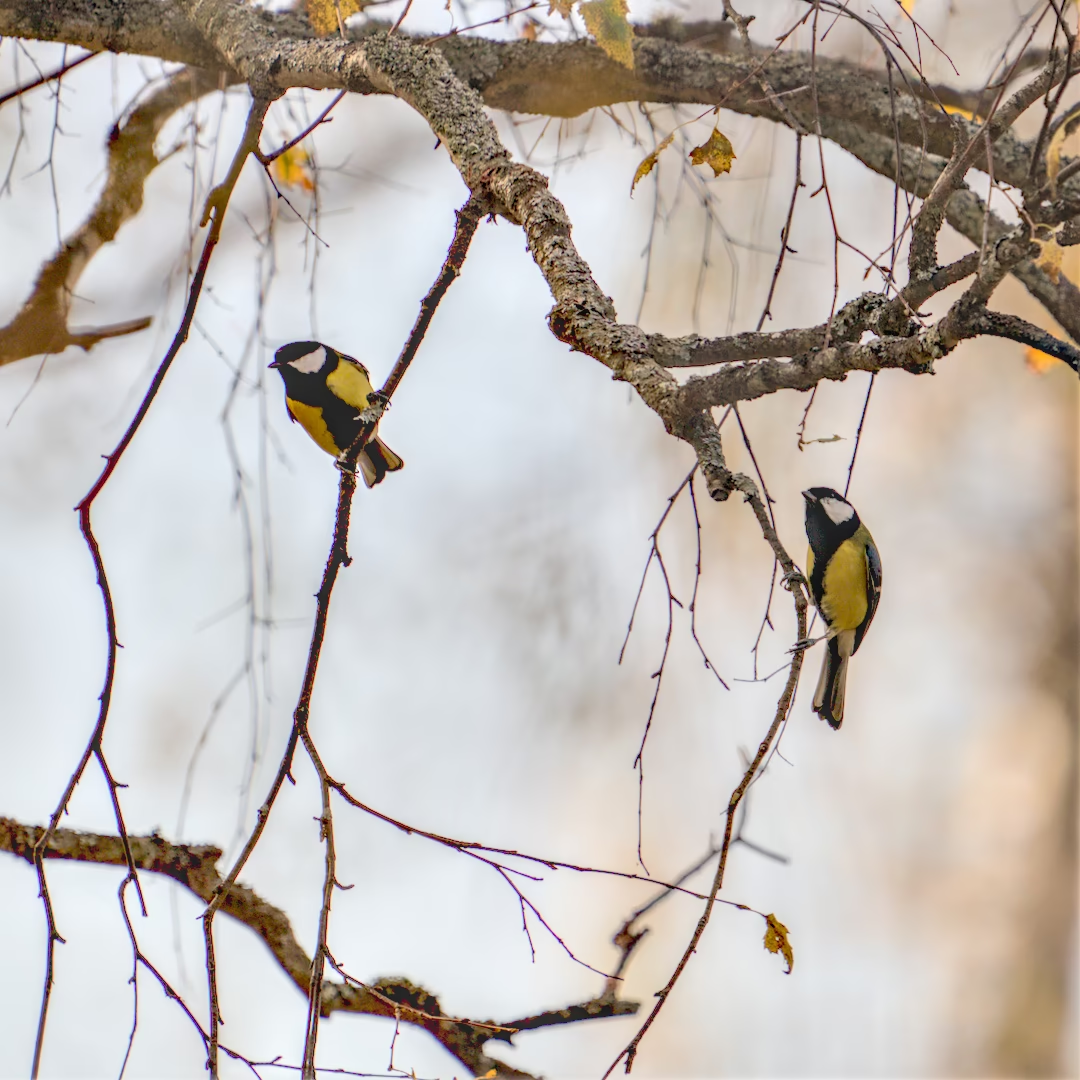
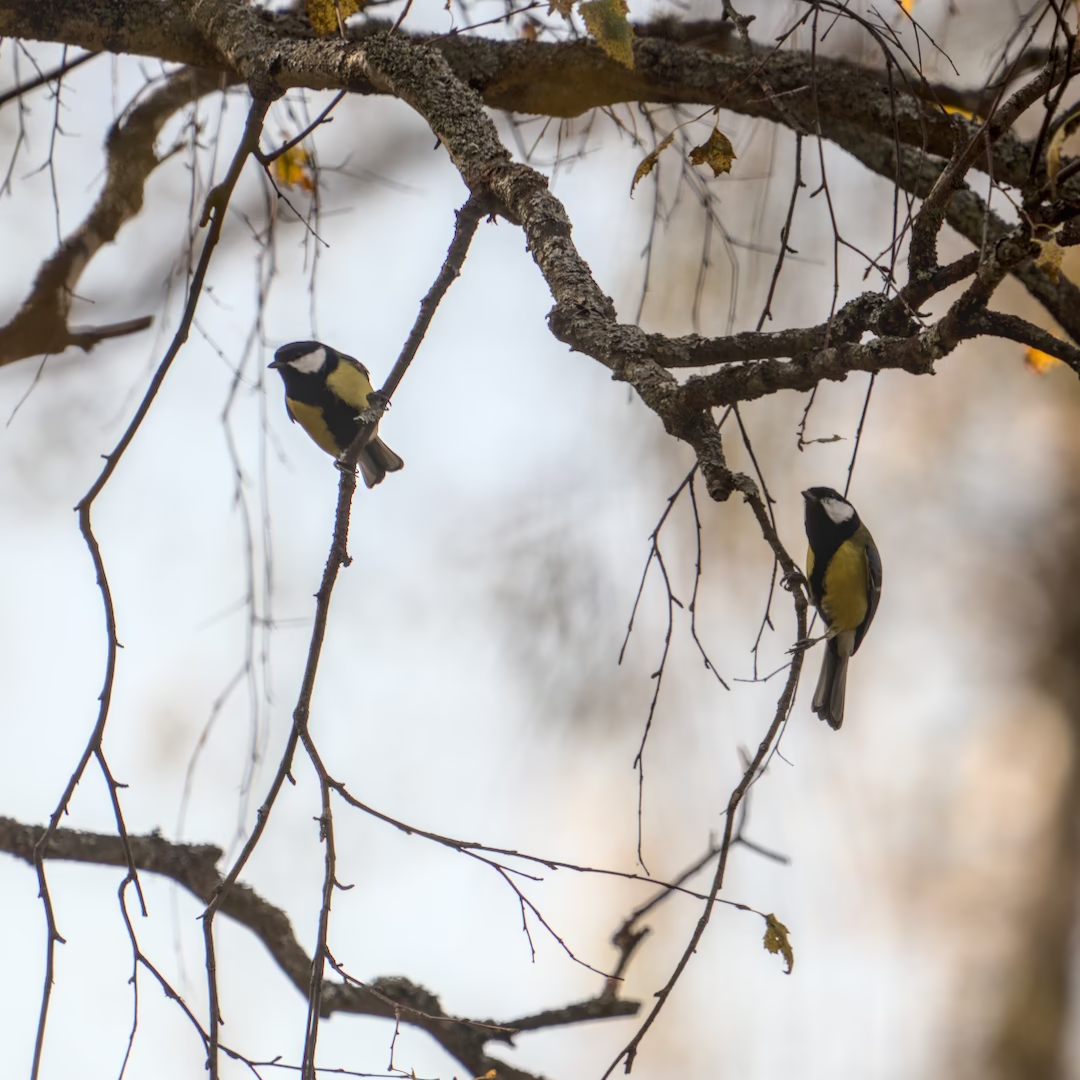
Что выбрать? Ниже приведены результирующие изображения для этих трех способов. Довольно интересным выглядит множественная экспозиция в base curve. Действия, производимые модулями exposure, rgb levels и rgb curve, более прозрачные и предсказуемые, что становится существенным преимуществом, если у нас сложная обработка из большого количества шагов… И конечно, во всех случаях можно покрутить туда-сюда разные параметры для тонкой настройки.
Финальный штрих
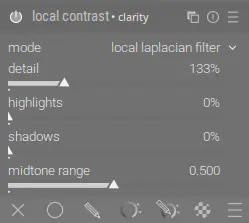
Основную задачу мы, в общем-то, выполнили, осталось чуть-чуть улучшить финальную картинку, подчеркнув детали. Для этого нам потребуется модуль local contrast (локальный контраст), у которого есть очень подходящий пресет — clarity (четкость).
Можно покрутить параметр details — примерно от 100% до 200% будет получаться что-то более или менее удобоваримое, вне этих пределов результат становится абсолютно неестественным. Впрочем, 133%, которые выставляет пресет clarity — вполне адекватное значение.
Другие параметры изменять не будем — да, так можно тоже несколько вытянуть тени, например, но неочевидным способом и с побочными эффектами. Вообще, модуль локального контраста весьма интересен, но легко позволяет испортить картинку, чуть-чуть с чем-то переборщив…
Схожий по визуальному ощущению (но не по сути) эффект можно получить применением модуля sharpen (резкость), но он скорее для подчеркивания крупных контуров, а не для выделения мелких деталей…
Здесь будет уместно вспомнить, что модуль export доступен и в режиме darkroom, т.е. если нам нужно экспортировать один снимок, над которым мы сейчас работаем, переходить в lighttable необязательно.
Итог
В этой главе мы рассмотрели базовые корректировки фото, которые нужны в подавляющем большинстве случаев, а также познакомились с интерфейсом «темной комнаты» (представление darkroom), с управлением модулями и теми действиями, которые darktable применяет по умолчанию.
Мы теперь умеем:
-
Исправлять геометрию и кадрировать;
-
Растягивать гистограмму, увеличивая общий контраст;
-
Вытягивать тени;
-
Добавлять локальный контраст для подчеркивания деталей;
-
Использовать пресеты.
А также знаем, где выставляется баланс белого, и в каких случаях его следует менять.