Модуль scopes (приборы)
- https://docs.darktable.org/usermanual/development/en/module-reference/utility-modules/shared/scopes/ v4.6
Этот модуль предоставляет различные графические представления уровней яркости или хроматичности обработанного снимка.
Наведите курсор мыши на модуль, чтобы отобразить кнопки для настройки отображения. Кнопки с левой стороны используются для выбора режима отображения, слева направо: вектороскоп, осциллограмма, парад каналов RGB и гистограмма. Кнопки с правой стороны управляют способом отрисовки графика для текущего анализатора.
Высоту модуля scopes можно изменить, кликнув и перетащив нижнюю границу или удерживая Shift+Alt при прокрутке колёсика мыши.
Видимость модуля можно переключать с помощью горячей клавиши (по умолчанию Ctrl+Shift+H).
По умолчанию модуль scopes находится в верхней части правой панели, но его можно переместить на левую панель в preferences > miscellaneous > position of the scopes module.
По причинам производительности анализаторы используют данные предварительного просмотра снимка (изображение, отображаемое в модуле navigation), а не изображение высокого качества, показанное в центральной рабочей области. Предпросмотр рассчитывается в более низком разрешении и может использовать упрощённые методы, обходящие более ресурсоёмкие этапы обработки. Поэтому отображение может не точно передавать мелкие детали снимка и в некоторых аспектах отличаться от окончательно обработанного изображения.
histogram (гистограмма)
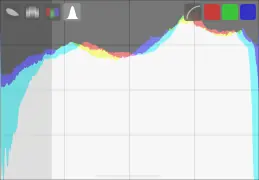
Гистограмма показывает распределение пикселей по яркости для каждого цветового канала.
Горизонтальная ось отображает яркость от 0% до 100% для каждого канала. Вертикальная ось показывает количество пикселей с заданной яркостью.
По умолчанию отображаются данные для всех трёх цветовых каналов RGB. Кнопки красного, зелёного и синего цвета с правой стороны позволяют включать или выключать отображение каждого канала.
Первая кнопка с правой стороны переключает между логарифмическим и линейным отображением данных вертикальной оси (количества пикселей).
waveform (осциллограмма)
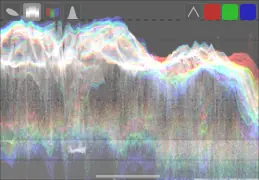
Осциллограмма показывает данные, аналогичные гистограмме, но позволяет рассматривать их в пространственном контексте.
В «стандартной» горизонтальной осциллограмме горизонтальная ось соответствует горизонтальной оси снимка: правая сторона осциллограммы представляет правую часть снимка, а левая — левую.
Вертикальная ось отображает распределение пикселей по яркости для каждого канала: пунктирная линия вверху обозначает 100% яркость (значения выше могут быть обрезаны), пунктирная линия посередине — 50% яркости, а низ осциллограммы — 0% яркости.
Яркость каждой точки на осциллограмме отражает количество пикселей в данной позиции (по горизонтальной оси), имеющих заданную яркость (по вертикальной оси). Чем ярче точка, тем больше пикселей с такой яркостью в этой позиции.
Как и в гистограмме, можно выборочно отображать красный, зелёный и синий каналы, нажимая соответствующие кнопки.
Первая кнопка с правой стороны переключает между горизонтальным (выше) и вертикальным (ниже) режимами:
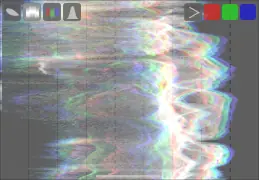
В вертикальной осциллограмме вертикальная ось графика соответствует вертикальной оси снимка, а горизонтальная ось отображает распределение пикселей по яркости. Вертикальная осциллограмма полезна для снимков в портретном формате или для иного анализа изображения.
Подробности об осциллограмме darktable см. в статье «Of Histograms and Waveforms».
RGB parade (парад каналов RGB)
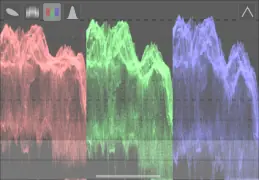
Парад каналов RGB показывает те же данные, что и осциллограмма, но с разделением красного, зелёного и синего каналов, отображаемых рядом.
Как и в осциллограмме, нажатие кнопки с правой стороны модуля переключает между горизонтальным (выше) и вертикальным (ниже) режимами:
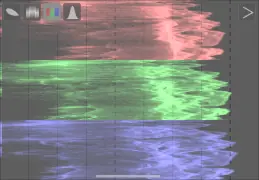
Парад каналов RGB полезен для выравнивания интенсивности красного, зелёного и синего каналов. Он также помогает понять различия между каналами и их индивидуальные характеристики.
vectorscope (вектороскоп)
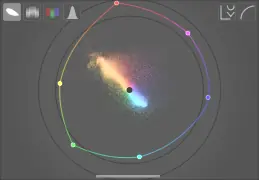
Вектороскоп отображает хроматичность без учёта яркости или пространственных данных.
Расстояние от центра графика обозначает насыщенность, а угол — оттенок. Области графика окрашены в зависимости от хроматичности цвета, которому они соответствуют в снимке. График отражает «объём» цвета, отображая более часто используемые цвета в более светлых тонах.
График включает «кольцо оттенков», представляющее максимальную насыщенность каждого оттенка (в ограниченном RGB) текущего профиля гистограммы. Основные и вторичные цвета RGB отмечены кружками по краю кольца оттенков.
Цветовая гармония и дополнительные элементы управления вектороскопом
Вектороскоп предоставляет дополнительные элементы управления, которые заслуживают отдельного обсуждения. При наведении курсора на модуль в режиме вектороскопа отображаются следующие дополнительные кнопки:
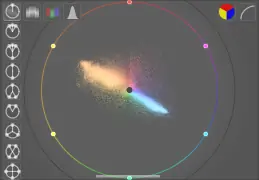
Нажмите самую правую кнопку, чтобы переключить шкалу насыщенности между линейным и логарифмическим режимами.
Нажмите вторую справа кнопку, чтобы переключить цветовое пространство вектороскопа между CIELUV, JzAzBz или RYB — как упомянуто ранее, эти цветовые пространства исключают компонент яркости в этом модуле. График CIELUV рассчитывается быстрее и является известным стандартом, хотя JzAzBz может быть более точным с точки зрения восприятия.
Наконец, вдоль левого края модуля находятся кнопки, позволяющие наложить выбранный индикатор цветовой гармонии на график вектороскопа в цветовом пространстве RYB. Например, ниже показана гармония «триада»:
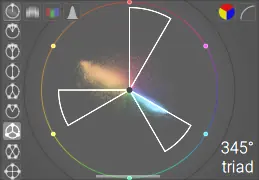
Вращайте наложенные направляющие гармонии, наведя курсор на модуль и прокручивая колёсико мыши. Удерживайте Ctrl при прокрутке
для более медленного вращения. Удерживайте Shift при прокрутке, чтобы изменить область, покрываемую направляющими.
Тип и положение выбранных направляющих гармонии сохраняются вместе с данными обработки снимка (в файле XMP и базе данных), поэтому их можно восстановить при возвращении к снимку для дальнейшей обработки.
Полное описание использования этой функциональности выходит за рамки данного справочного раздела, однако следующий обзор даёт базовое руководство по улучшению цветовой гармонии в снимке:
-
С помощью модуля color picker возьмите живые образцы ключевых цветных областей снимка. Выбор этих областей зависит от художественного замысла и желаемого настроения. В модуле глобального выбора цвета настройте отображение выбранных образцов на вектороскопе RYB.
-
Выберите тип цветовой гармонии, который вы хотите реализовать (или ближайший к фактическому распределению выбранных образцов). Вращайте направляющие (с помощью
Ctrl+прокрутка), пока выбранные образцы не окажутся примерно внутри или рядом с направляющими гармонии. -
Если некоторые выбранные образцы находятся за пределами направляющих, изменяйте цвета снимка, пока они не попадут в направляющие. Для этого можно использовать любой модуль обработки, но наилучшие результаты обычно достигаются с несколькими замаскированными экземплярами модуля color balance RGB.
Имейте в виду, что эти элементы управления служат базовым ориентиром для достижения цветовой гармонии — не пытайтесь принудительно подгонять цвета под направляющие в ущерб общему виду снимка. Полезные примеры использования этой функциональности можно найти в пулл-реквесте, который реализовал первоначальное изменение.
Предостережения
-
Кольцо оттенков не является проверкой цветового охвата, так как цвет может находиться внутри кольца, но быть вне охвата из-за своей яркости или затемнения.
-
При настройке снимка с использованием цветового эталона более быстрые и точные результаты достигаются с помощью калибровки с цветовым эталоном в модуле color calibration.
-
Вектороскоп не имеет «линии тона кожи», которая является ошибочным обобщением, а не универсальным стандартом.
-
Вектороскоп представляет колориметрическое кодирование снимка, которое неизбежно отличается от восприятия изображения зрителем.
Настройка экспозиции
Гистограмма, осциллограмма и парад каналов RGB могут использоваться для непосредственного изменения экспозиции и уровня чёрного модуля exposure.
Для гистограммы кликните в правой части гистограммы и перетаскивайте вправо для увеличения или влево для уменьшения экспозиции. Аналогично можно управлять уровнем чёрного, кликнув и перетаскивая в левой части.
Для горизонтальной осциллограммы и парада каналов RGB перетаскивайте верхнюю часть графика вверх или вниз для увеличения или уменьшения экспозиции. Перетаскивайте нижнюю часть вверх или вниз для увеличения или уменьшения уровня чёрного.
Для вертикальной осциллограммы и парада каналов RGB соответствующие области находятся справа (экспозиция) и слева (уровень чёрного).
Также можно прокручивать колёсико мыши в соответствующей области — вместо перетаскивания — для настройки экспозиции и уровня чёрного.
Наконец, можно изменить поведение настройки следующим образом:
-
Удерживайте
Ctrl+Shiftпри настройке, чтобы обойти мягкие ограничения (например, для значительного переэкспонирования снимка). -
Удерживайте
Ctrlпри настройке для более точной настройки. Либо щёлкните правой кнопкой мыши, чтобы ввести точное значение настройки. -
Дважды щёлкните по нужной области, чтобы сбросить значение до исходного.
Профиль гистограммы
Данные снимка преобразуются в профиль гистограммы перед расчётом данных анализаторов. Вы можете выбрать этот профиль, щёлкнув правой кнопкой мыши на значках программной цветопробы или проверки цветового охвата в нижней панели и выбрав нужный профиль. Когда программная цветопроба или проверка цветового охвата включены, анализаторы отображаются в профиле цветопробы.
Поскольку модуль «scopes» работает в конце конвейера предварительного просмотра, он получает данные в цветовом пространстве дисплея. Если используется цветовое пространство дисплея, которое не является «хорошо ведущим себя» (что часто встречается для профилей устройств), цвета, выходящие за пределы охвата профиля дисплея, могут быть обрезаны или искажены.