Модуль rotate and perspective (поворот и перспектива)
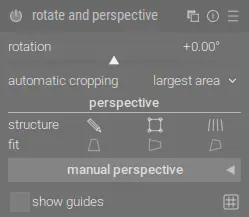
Автоматически корректирует сходящиеся линии, вид перспективного искажения. Механизм основан на программе ShiftN1 Маркуса Хебеля. Этот модуль также позволяет регулировать поворот изображения.
Перспективные искажения — это естественный эффект при проецировании трехмерной сцены на двумерную плоскость, из-за чего объекты, близкие к зрителю, кажутся крупнее, чем объекты, расположенные дальше. Сходящиеся линии — частный случай перспективных искажений, часто встречающийся в архитектурной фотографии: параллельные линии, снятые под углом, превращаются в сходящиеся линии, которые пересекаются в некоторой точке обзора внутри или вне кадра изображения.
Этот модуль способен корректировать сходящиеся линии, деформируя изображение так, чтобы указанные линии стали параллельными рамке изображения. Коррекция может применяться в вертикальном и горизонтальном направлениях по отдельности или в комбинации. Для автоматической коррекции модуль может анализировать изображение на наличие подходящих структурных элементов, состоящих из отрезков линий. Вы также можете вручную задать структуру линий, нарисовав «прямоугольник перспективы» или несколько горизонтальных и вертикальных линий на изображении. На основе этих (автоматически или вручную заданных) отрезков линий запускается процесс подгонки, который определяет оптимальные значения параметров модуля.
Поскольку наиболее частый случай использования этого модуля — поворот, элементы управления коррекцией перспективы по умолчанию скрыты. Кликните на заголовок perspective, чтобы развернуть элементы управления.
Пока модуль активен (и ни одна из кнопок структуры не выбрана), вы можете щелкнуть правой кнопкой мыши и перетаскивать в любом месте изображения, чтобы задать горизонтальную или вертикальную линию. Это автоматически скорректирует параметр поворота, чтобы нарисованная линия стала горизонтальной/вертикальной относительно рамки изображения.
Примечание: Эта функция (щелчок правой кнопкой мыши и перетаскивание для задания горизонтальной/вертикальной линии) доступна, даже если модуль неактивен, при условии, что никакая другая функция (например, создание нарисованной маски) не использует правую кнопку мыши.
Рабочий процесс коррекции перспективы
Структура
Первый шаг — получение информации о горизонтальных и/или вертикальных структурах в изображении. Доступны три альтернативных метода:
Ручное рисование структурных линий
Кликните на значок  , чтобы
включить режим рисования линий, затем кликните и перетаскивайте на изображении, чтобы нарисовать линии, которые вы хотите сделать
горизонтальными или вертикальными. Модуль автоматически определит, являются ли линии горизонтальными или вертикальными, и окрасит
их соответственно в зеленый или синий цвет. Рисуйте столько линий, сколько хотите (чем больше линий, тем лучше работает механизм
подгонки), а затем кликните на один из значков подгонки, чтобы завершить процесс. Вы можете вернуться в этот
режим для редактирования нарисованных линий в любое время. Редактируйте линию, кликая и перетаскивая саму линию или ее конечные узлы,
и щелкните правой кнопкой мыши на линии, чтобы удалить ее. Когда вы удовлетворены изменениями, повторно выберите значок подгонки,
чтобы завершить процесс.
, чтобы
включить режим рисования линий, затем кликните и перетаскивайте на изображении, чтобы нарисовать линии, которые вы хотите сделать
горизонтальными или вертикальными. Модуль автоматически определит, являются ли линии горизонтальными или вертикальными, и окрасит
их соответственно в зеленый или синий цвет. Рисуйте столько линий, сколько хотите (чем больше линий, тем лучше работает механизм
подгонки), а затем кликните на один из значков подгонки, чтобы завершить процесс. Вы можете вернуться в этот
режим для редактирования нарисованных линий в любое время. Редактируйте линию, кликая и перетаскивая саму линию или ее конечные узлы,
и щелкните правой кнопкой мыши на линии, чтобы удалить ее. Когда вы удовлетворены изменениями, повторно выберите значок подгонки,
чтобы завершить процесс.
Ручное задание прямоугольника перспективы
Кликните на значок  , чтобы
включить режим рисования прямоугольника перспективы. На экране появится прямоугольник, и вы можете захватывать и перемещать его углы так,
чтобы левая и правая стороны совпадали с линиями, которые вы хотите сделать вертикальными, а верхняя и нижняя — с линиями,
которые вы хотите сделать горизонтальными. Когда вы удовлетворены прямоугольником, кликните на один из значков подгонки, чтобы
завершить процесс. Вы можете вернуться в этот режим для редактирования нарисованного прямоугольника в любое время. Когда вы удовлетворены
изменениями, повторно выберите значок подгонки, чтобы завершить процесс.
, чтобы
включить режим рисования прямоугольника перспективы. На экране появится прямоугольник, и вы можете захватывать и перемещать его углы так,
чтобы левая и правая стороны совпадали с линиями, которые вы хотите сделать вертикальными, а верхняя и нижняя — с линиями,
которые вы хотите сделать горизонтальными. Когда вы удовлетворены прямоугольником, кликните на один из значков подгонки, чтобы
завершить процесс. Вы можете вернуться в этот режим для редактирования нарисованного прямоугольника в любое время. Когда вы удовлетворены
изменениями, повторно выберите значок подгонки, чтобы завершить процесс.
Этот метод аналогичен тому, как работает коррекция «трапецеидального искажения» (keystone) в модуле crop and rotate (кадрирование и поворот).
Автоматическое определение структуры
Кликните на значок  , чтобы
проанализировать изображение на наличие структурных элементов — darktable автоматически обнаружит и оценит отрезки линий.
, чтобы
проанализировать изображение на наличие структурных элементов — darktable автоматически обнаружит и оценит отрезки линий.
Shift+клик применяет шаг усиления контраста перед дальнейшим анализом. Ctrl+клик применяет шаг усиления краев перед дальнейшим
анализом. Обе вариации можно использовать по отдельности или в комбинации, если стандартный анализ не может обнаружить достаточное
количество линий.
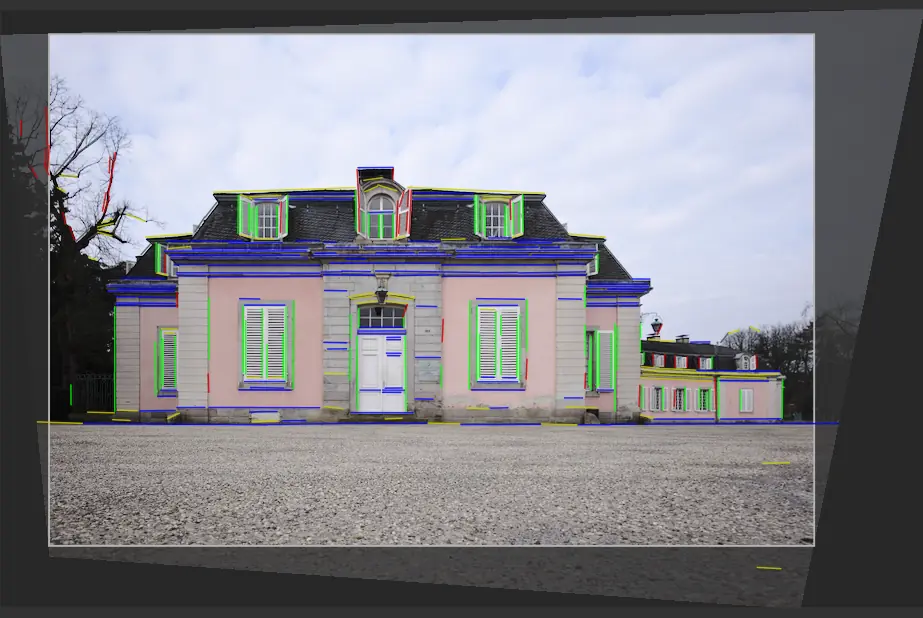
Для последующих шагов обработки используются только линии, образующие набор сходящихся вертикальных или горизонтальных линий. Отрезки линий отображаются в виде наложений на холсте изображения, причем тип линии обозначается цветом следующим образом:
- Зеленый
-
Сходящиеся вертикальные линии
- Красный
-
Вертикальные линии, которые не сходятся
- Синий
-
Сходящиеся горизонтальные линии
- Желтый
-
Горизонтальные линии, которые не сходятся
- Серый
-
Другие линии, не представляющие интереса для этого модуля
Линии, отмеченные красным или желтым, считаются выбросами и не учитываются на этапе автоматической подгонки. Устранение выбросов включает статистический процесс с использованием случайной выборки, что означает, что каждый раз при нажатии кнопки get structure (получить структуру) цветовой узор линий будет немного отличаться.
Вы можете вручную изменить статус отрезков линий: кликните левой кнопкой мыши на линии, чтобы выбрать ее (цвет изменится на зеленый
или синий), и щелкните правой кнопкой, чтобы отменить выбор (цвет изменится на красный или желтый). Если удерживать кнопку мыши нажатой,
можно использовать размашистое движение для выбора/отмены выбора нескольких линий подряд. Размер кисти выбора/отмены выбора можно
изменить с помощью колеса мыши. Удерживайте клавишу Shift и держите нажатой левую или правую кнопку мыши при перетаскивании, чтобы
выбрать или отменить выбор всех линий в выбранной прямоугольной области.
Когда вы удовлетворены обнаруженными линиями, выберите значок подгонки, чтобы завершить процесс.
Подгонка
Когда вы удовлетворены определенными горизонтальными и вертикальными линиями, используя один из методов выше, кликните на один из значков подгонки, чтобы автоматически установить параметры модуля на основе заданной структуры. Изображение и наложенные линии затем отображаются с примененными коррекциями перспективы.
Вы можете выбрать автоматическое применение только вертикальных коррекций
 , только горизонтальных коррекций
 или обеих вместе
 .
. Ctrl+клик на любом из значков применяет
поворот без сдвига объектива. Shift+клик на любом из значков применяет сдвиг объектива без поворота.
Поворот
После того как вы удовлетворены примененными коррекциями перспективы, вы можете выполнить финальную коррекцию поворота, либо регулируя параметр rotation (поворот), либо щелкнув правой кнопкой мыши и перетаскивая изображение, чтобы задать горизонтальную/вертикальную линию.
Элементы управления модуля
- rotation
-
Управляет поворотом изображения вокруг его центра для коррекции наклонного горизонта. Чтобы повернуть более чем на мягкий предел в десять градусов, щелкните правой кнопкой мыши и введите желаемое значение до 180 градусов (см. module controls).
- automatic cropping
-
При активации эта функция обрезает изображение, чтобы удалить черные области по краям, вызванные коррекцией искажений. Вы можете обрезать до «наибольшей области» или до наибольшего прямоугольника, сохраняющего исходное соотношение сторон («original format» — исходный формат). В последнем случае вы можете вручную скорректировать результат автоматического кадрирования, кликнув в области обрезки и перемещая ее. Размер области автоматически изменяется, чтобы исключить черные области.
- lens shift (vertical)
-
Корректирует сходящиеся вертикальные линии (т.е. делает зеленые линии параллельными). В некоторых случаях более естественное изображение можно получить, корректируя вертикальные искажения на 80–90% вместо максимальной коррекции. Для этого уменьшите слайдер коррекции после выполнения автоматической коррекции.
- lens shift (horizontal)
-
Корректирует сходящиеся горизонтальные линии (т.е. делает синие линии параллельными).
- shear
-
Сдвигает изображение по одной из его диагоналей. Это требуется при одновременной коррекции вертикальных и горизонтальных перспективных искажений.
- lens model
-
Этот параметр управляет фокусным расстоянием объектива, кроп-фактором камеры и соотношением сторон, используемыми алгоритмом коррекции. Если установлено значение «generic» (общее), предполагается фокусное расстояние объектива 28 мм на полнокадровой камере 35 мм. Если установлено значение «specific» (специфическое), фокусное расстояние и кроп-фактор можно задать вручную с помощью слайдеров.
- focal length
-
Если lens model установлена в «specific», задайте фокусное расстояние объектива. Значение по умолчанию берется из EXIF-данных изображения и может быть переопределено ручной регулировкой слайдера.
- crop factor
-
Если lens model установлена в «specific», задайте кроп-фактор камеры. Обычно это значение нужно устанавливать вручную.
- aspect adjust
-
Если lens model установлена в «specific», этот параметр позволяет свободно регулировать соотношение сторон изображения вручную. Это полезно для «распаковки» изображений, снятых с анаморфотным объективом (который изменяет соотношение высоты и ширины изображения).
- structure
-
Определяет горизонтальные и вертикальные линии в изображении с помощью ручного или автоматического метода (см. раздел рабочего процесса для подробностей).
- fit
-
Автоматически устанавливает слайдеры коррекции искажений на основе определенной структуры (см. раздел рабочего процесса для подробностей).
- show guides
-
Установите флажок, чтобы отображать наложение направляющих, когда модуль активирован. Кликните на значок справа, чтобы настроить свойства направляющих. Подробности см. в guides & overlays (направляющие и наложения).
Примеры
Вот изображение с наклонным горизонтом и сходящимися линиями, вызванными направлением камеры вверх:
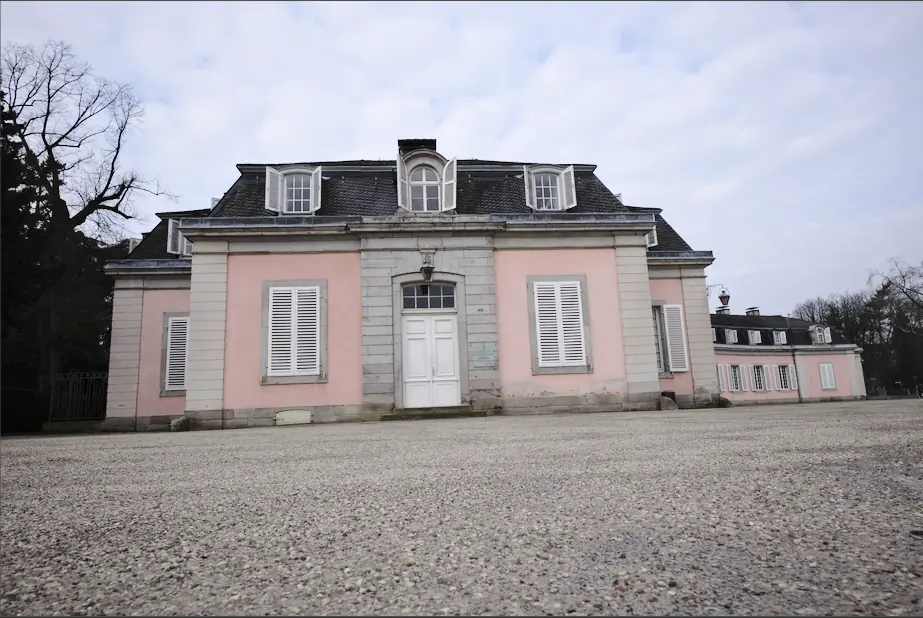
Вот изображение после коррекции вертикальных и горизонтальных перспективных искажений с использованием автоматического определения структуры. Обратите внимание на корректировку кадрирования, выполненную функцией автоматического кадрирования, и все еще видимое наложение структурных линий: