Элементы управления модулями
Этот раздел описывает, как взаимодействовать с элементами управления модулей обработки.
Слайдеры
Слайдеры предлагают пять различных способов взаимодействия в зависимости от требуемого уровня контроля.
- Левый клик (установка)
-
Кликните в любом месте области слайдера, чтобы установить значение. Вы также можете кликнуть и перетаскивать для изменения значения. Не нужно целиться в треугольник или линию — вы можете кликнуть в любом месте по всей высоте слайдера, включая метку.
- Колесико мыши (регулировка)
-
Наведите курсор на слайдер и используйте колесо мыши для регулировки значения. Вы можете изменить скорость, с которой колесо мыши регулирует слайдер, прокручивая его в режиме visual shortcut mapping mode.
- Клавиши стрелок (регулировка)
-
Когда слайдер находится в фокусе, наведите курсор на слайдер и используйте клавиши со стрелками на клавиатуре (
←/↓и→/↑) для регулировки значения. Чтобы передать фокус слайдеру без изменения текущего значения, кликните правой кнопкой мыши, затем снова кликните правой кнопкой. - Правый клик (всплывающее редактирование)
-
При наведении курсора на слайдер щелчок правой кнопкой мыши открывает многофункциональное всплывающее окно под слайдером для точной настройки с помощью мыши или ввода числового значения с клавиатуры.
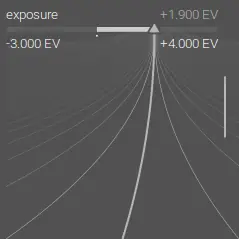
Изогнутая линия, идущая от треугольного маркера, движется вместе с курсором мыши. Чем ближе курсор к треугольному маркеру, тем грубее управление значением; чем дальше от маркера, тем точнее управление. Кликните левой кнопкой мыши, чтобы подтвердить новое значение и скрыть всплывающее окно.
Альтернативно, вы можете ввести новое значение с клавиатуры и подтвердить его нажатием клавиши
Enter. Вы также можете указать новое значение в виде арифметического выражения, которое darktable вычислит за вас — предыдущее значение обозначается как «x».Для большинства слайдеров минимальные и максимальные значения, отображаемые на слайдере, являются «мягкими пределами» (soft limits) — они не представляют минимальные/максимальные значения, которые можно ввести, а лишь рекомендуемый диапазон «нормальных» значений, которые большинству пользователей не придется превышать. Помимо мягких пределов, каждый слайдер имеет «жесткие пределы» (hard limits), которые нельзя превысить.
Вы можете щелкнуть правой кнопкой и ввести любое значение до жестких пределов для данного слайдера. Например, в модуле rotate and perspective (поворот и перспектива) мягкие пределы для угла составляют от -10 до +10 градусов, а жесткие пределы — от -180 до +180 градусов; в модуле exposure (экспозиция) мягкие пределы для слайдера экспозиции составляют от -3 до +4 EV, а жесткие пределы — от -18 до +18 EV. Если вы попытаетесь ввести значение вне жестких пределов, оно автоматически будет скорректировано до минимального/максимального допустимого значения.
- Двойной клик (сброс)
-
Двойной клик на слайдере или его метке сбрасывает значение на значение по умолчанию.
Ctrl+двойной клик сбрасывает значение на любой автоматически примененный пресет (если такой применяется для текущего изображения). Если элементы управления сгруппированы в интерфейсе с вкладками, вы можете дважды кликнуть на заголовке вкладки, чтобы сбросить все настройки в этой вкладке.
Кроме того, скорость регулировки с помощью колеса мыши, клавиш со стрелками и перетаскивания можно изменить:
-
Удерживайте клавишу
Shiftпри регулировке, чтобы увеличить размер шага в 10 раз. -
Удерживайте клавишу
Ctrlпри регулировке, чтобы уменьшить размер шага в 10 раз.
Оба этих множителя можно настроить в preferences > shortcuts, изменив скорость действий fallbacks/value.
Комбобоксы
Кликните на комбобокс, чтобы открыть список доступных опций, которые можно выбрать кликом. Иногда список открывается близко к нижней или верхней части экрана, из-за чего видны не все элементы — просто прокрутите колесом мыши, чтобы отобразить полный список. Альтернативно, вы можете использовать колесо мыши и клавиши со стрелками для выбора опции или начать вводить текст, чтобы отфильтровать элементы комбобокса.
Как и в случае со слайдерами, вы можете дважды кликнуть на комбобокс или его метку, чтобы сбросить значение на значение по умолчанию,
или использовать Ctrl+двойной клик, чтобы сбросить на любой автоматически примененный пресет.
Пипетки
Многие модули позволяют задавать параметры с помощью пипеток (pickers), обозначенных значком
 . Пипетки позволяют выбирать области изображения
для вычисления значений параметров модуля. Обычно вы можете выбрать либо «point» (точку — один пиксель), либо «area» (область — прямоугольный
выбор пикселей) на изображении, хотя некоторые модули поддерживают только один режим.
. Пипетки позволяют выбирать области изображения
для вычисления значений параметров модуля. Обычно вы можете выбрать либо «point» (точку — один пиксель), либо «area» (область — прямоугольный
выбор пикселей) на изображении, хотя некоторые модули поддерживают только один режим.
Выбор пикселя(-ей) приводит к обновлению соответствующих значений модуля и может вызывать дополнительную визуальную обратную связь (например, наложение диапазона выбранных пикселей на тоновую кривую).
Активируйте режим точки (point mode), кликнув левой кнопкой мыши на значок пипетки, затем кликните левой кнопкой в любом месте изображения, чтобы выбрать пиксель для вычисления значений. Выбранная точка будет отображена на экране (с помощью значка крестика), которую можно скорректировать, кликнув левой кнопкой на другой пиксель. Деактивируйте пипетку, повторно кликнув левой кнопкой на значок пипетки.
Активируйте режим области (area mode), кликнув правой кнопкой или используя Ctrl+клик на значок пипетки, затем кликните левой кнопкой
и перетаскивайте, чтобы выбрать прямоугольную область изображения для вычисления значений. Выбранная область будет отображена на экране
в виде наложенного прямоугольника, который можно переместить, либо нарисовав другой прямоугольник в другом месте, либо кликнув левой кнопкой
и перетаскивая углы нарисованного прямоугольника. Сбросьте прямоугольник (чтобы выбрать всё изображение), кликнув правой кнопкой
в любом месте изображения. Деактивируйте пипетку, повторно кликнув правой кнопкой (или используя Ctrl+клик) на значок пипетки.
В модулях, где доступен только один режим, клик левой кнопкой на значке обычно включает или выключает этот режим.
Сочетания клавиш
Параметры модуля также можно регулировать с помощью сочетаний клавиш. Подробности см. в preferences > shortcuts.