Модуль exposure (экспозиция)
Увеличивает или уменьшает общую яркость изображения.
Этот модуль имеет два режима работы:
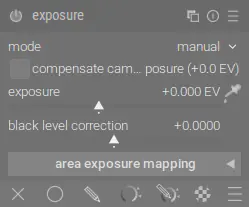
- manual (ручной)
-
Позволяет вручную установить значения exposure (экспозиция) и black level (уровень черного).
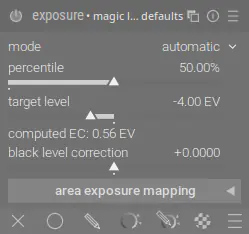
- automatic (автоматический)
-
(только для raw-изображений)
Использует анализ гистограммы изображения для автоматической установки экспозиции. darktable автоматически выбирает компенсацию экспозиции, необходимую для смещения выбранного percentile (процентиля) до выбранного target level (целевого уровня) (см. определения ниже). Этот режим особенно полезен для автоматического изменения экспозиции большого количества изображений, чтобы добиться одинаковой экспозиции. Типичный случай использования автоматического режима — устранение мерцания в таймлапс-фотографиях.
Элементы управления модуля
- mode
-
Выберите режим работы (automatic/manual).
- compensate camera exposure
-
(ручной режим)
Автоматически устраняет смещение экспозиции камеры (берется из EXIF-данных изображения).
- exposure
-
(ручной режим)
-
Увеличивает (перемещение вправо) или уменьшает (перемещение влево) значение экспозиции (EV). Чтобы настроить значение за пределами стандартных ограничений, показанных на слайдере, щелкните правой кнопкой мыши и введите желаемое значение до ±18 EV (см. module controls — элементы управления модулями).
Инструмент picker (пипетка) справа устанавливает экспозицию так, чтобы среднее значение выбранной области соответствовало целевой яркости, определенной в настройках area exposure mapping (отображение экспозиции области).
- percentile
-
(автоматический режим)
-
Определяет положение в гистограмме, используемое для автоматической коррекции экспозиции. Процентиль 50% обозначает позицию в гистограмме, где 50% значений пикселей находятся выше и 50% — ниже этого уровня экспозиции.
- target level
-
(автоматический режим)
-
Определяет целевой уровень для автоматической коррекции экспозиции (EV) относительно белой точки камеры.
- black level correction
-
(ручной и автоматический режимы)
-
Регулирует точку уровня черного для устранения обрезки отрицательных RGB-значений.
Примечание: Не используйте коррекцию уровня черного для увеличения плотности в черных тонах, так как это может привести к обрезке почти черных цветов за пределы гаммы, создавая отрицательные RGB-значения. Это может вызвать проблемы с некоторыми модулями на последующих этапах пиксельного конвейера. Вместо этого используйте кривую тонового отображения для увеличения плотности в черных тонах. Например, вы можете использовать слайдер relative black exposure на вкладке scene модуля filmic rgb или задать более глубокий подъем в модуле base curve.
Отображение экспозиции области
Функция отображения экспозиции области предназначена для упрощения пакетной обработки серии изображений. В этом сценарии вы обычно разрабатываете одно эталонное изображение для всей серии, а затем копируете и вставляете стек обработки на все остальные изображения в серии.
К сожалению, освещение часто слегка меняется между кадрами, даже в одной серии, снятой в одинаковых условиях. Это может быть результатом прохождения облака перед солнцем в естественном свете, уменьшения блеска отражений поверхности с другого угла или просто из-за неизбежной вариативности в механической диафрагме. Каждое изображение все равно потребует индивидуальной тонкой настройки, чтобы добиться идеально равномерного вида всей серии, что может быть трудоемким и утомительным.
Отображение экспозиции области позволяет определить целевую яркость в терминах экспозиции для конкретной области изображения (контрольного образца), которую затем можно согласовать с той же целевой яркостью на других изображениях. Контрольный образец может быть либо критически важной частью объекта, которая должна иметь постоянную яркость, либо неподвижной поверхностью с постоянным освещением на протяжении всей серии изображений.
Процесс отображения состоит из двух шагов.
Шаг 1: Установка цели
Есть два способа установки целевой яркости для контрольного образца:
-
Если вы знаете или ожидаете определенную яркость для контрольного образца (например, серая карта, цветовая таблица, продукт или логотип с заданной яркостью), вы можете напрямую установить его значение L в цветовом пространстве CIE Lab 1976.
-
Если вы просто хотите согласовать обработку эталонного изображения, установите area mode (режим области) в значение measure (измерение), затем активируйте пипетку справа от слайдера exposure и нарисуйте прямоугольник над контрольным образцом. Колонка input (вход) обновится значением яркости контрольного образца до коррекции экспозиции, а колонка target (цель) покажет результирующую яркость контрольного образца после применения текущей настройки экспозиции.
Если вы сбрасываете значение яркости, по умолчанию устанавливается 50% (средний серый) — это может быть полезно для быстрой установки средней экспозиции любого изображения.
Обратите внимание, что целевое значение не сбрасывается при сбросе самого модуля, а сохраняется в конфигурации darktable неограниченное время и будет доступно при следующем запуске, а также для следующего обрабатываемого изображения.
Шаг 2: Согласование с целью
При открытии нового изображения area mode автоматически сбрасывается на correction (коррекция). Используя пипетку, прикрепленную к слайдеру экспозиции, вы можете напрямую выбрать контрольный образец на новом изображении. Необходимая настройка экспозиции для соответствия контрольного образца сохраненной целевой яркости будет автоматически вычислена, и настройка будет обновлена в той же операции.
Эту операцию можно повторять столько раз, сколько изображений в вашей серии, без дополнительных усилий.
Примечание 1: Попытка согласовать яркость движущихся частей объекта между кадрами может быть сложной, поскольку они могут иметь законные изменения освещения при изменении ориентации относительно основного источника света. Например, часть лица может быть полностью освещена в одних кадрах и частично затенена в других. Непостоянно освещенный контрольный образец, как правило, не будет надежной основой для согласования яркости в серии и может привести к большему объему работы, чем ручное согласование с визуальной обратной связью.
Примечание 2: Модуль exposure по умолчанию работает в части пиксельного конвейера, ориентированной на сцену, в линейном цветовом пространстве камеры RGB, до применения входного цветового профиля. Однако преобразование из камеры RGB в пространство CIE Lab 1976 зависит от входного цветового профиля. Все метрики яркости L, указанные в настройках area mapping, используют входной профиль, определенный позже в модуле input color profile (входной цветовой профиль), для точного выполнения преобразования, но само преобразование предполагает линейный (RAW) сигнал и не работает для JPEG и PNG изображений (которые нелинейно кодируются до модуля input color profile). Если вы хотите использовать эту функцию для не-RAW изображений, вам нужно переместить модуль exposure после input color profile или использовать пресет module order (порядок модулей) v3.0 for JPEG/non-RAW input.
Примечание 3: Идеальное соответствие контрольного образца целевой яркости может не дать визуально схожего результата, даже если числовые значения точно совпадают. Например, если объект находится перед фоном, состоящим из ярких и темных частей, соотношение ярких и темных областей влияет на восприятие контраста и яркости. Если это соотношение меняется в серии, яркость объекта не будет казаться постоянной, даже если значение яркости абсолютно одинаковое. Подробности см. в статьях о checker shadow illusion (иллюзия шахматной тени) и Chubb illusion (иллюзия Чабба).