Модуль lens correction (исправление искажений объектива)
- docs.darktable.org/usermanual/development/en/module-reference/processing-modules/lens-correction/ v4.6
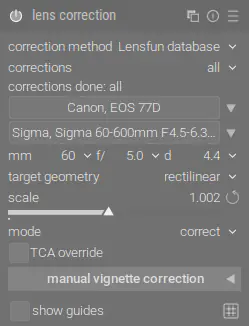
Автоматически корректирует (или имитирует) искажения объектива, поперечные хроматические аберрации (TCA) и виньетирование.
Вы можете выбрать использование данных коррекции объектива, встроенных в ваш raw-файл (если они присутствуют и поддерживаются), или данных коррекции, предоставленных внешней библиотекой Lensfun1.
Также предоставляются дополнительные элементы управления для ручной коррекции виньетирования на случай, если профили для вашего объектива недостаточны или отсутствуют.
Обратите внимание, что если в этом модуле включена коррекция TCA, использование модуля raw chromatic aberrations может вызвать артефакты из-за чрезмерной коррекции.
Данные коррекции Lensfun
Если библиотека Lensfun на вашей системе не имеет профиля коррекции для автоматически определённой комбинации камеры и объектива, элементы управления для трёх фотометрических параметров (ниже) заменяются предупреждающим сообщением. Вы можете попытаться найти подходящий профиль самостоятельно, выполнив поиск в меню.
Если ваш объектив присутствует в списке, но не был правильно определён, может потребоваться некоторая настройка в программе exiv22 (подробности см. в этом посте). Обратите внимание, что после таких изменений может потребоваться повторный импорт изображений, так как имя объектива извлекается в процессе импорта.
По умолчанию отображаются и автоматически определяются только объективы, непосредственно совместимые с байонетом вашей камеры.
Если вы используете объективы для другого байонета с адаптером (например, объектив Four Thirds, адаптированный для корпуса
Micro Four Thirds), вам нужно запустить инструмент lensfun-add-adapter,
чтобы включить эти объективы.
Если вы не можете найти свой объектив, проверьте, есть ли он в списке поддерживаемых объективов,
и попробуйте запустить инструмент lensfun-update-data.
Если подходящего профиля для вашего объектива всё ещё нет, пользователь darktable Торстен Бронгер предлагает
услугу калибровки объектива. Также вы можете посетить
проект Lensfun, чтобы узнать, как создать собственный набор параметров коррекции.
Не забудьте поделиться своим профилем с командой Lensfun!
Элементы управления модуля
- correction method
-
Выберите метод коррекции искажений. В зависимости от выбранной опции будут предоставлены дополнительные элементы управления:
-
«Lensfun database»: Использовать коррекции, предоставленные проектом Lensfun.
-
«embedded metadata»: Использовать коррекции, встроенные в метаданные raw-файла. Доступно только при наличии поддерживаемых метаданных.
-
«only manual vignette»: Не выполнять автоматическую коррекцию, но предоставить ручную коррекцию виньетирования.
-
- corrections
-
Выберите, какие коррекции применять (искажения, TCA, виньетирование). Измените значение с установленного по умолчанию «all», если ваша камера уже выполнила некоторые внутренние коррекции (например, виньетирование) или если вы планируете выполнять некоторые коррекции в отдельной программе.
- corrections done
-
Иногда для данной комбинации камеры и объектива поддерживаются только некоторые из возможных коррекций. В нижней части модуля появляется информационное сообщение, указывающее, какие коррекции были фактически применены к изображению.
- show guides
-
Установите флажок в нижней части модуля, чтобы отображать направляющие оверлеи при активации модуля. Нажмите на значок справа, чтобы управлять свойствами направляющих. Подробности см. в разделе guides & overlays.
Элементы управления метода «Lensfun»
Следующие элементы управления предоставляются только для метода коррекции «Lensfun»:
- camera
-
Марка и модель камеры, определённые по EXIF-данным изображения. Вы можете вручную переопределить это и выбрать камеру из иерархического меню. Будут отображаться только объективы с профилями коррекции, соответствующими выбранной камере.
- lens
-
Марка и модель объектива, определённые по EXIF-данным изображения. Вы можете вручную переопределить это и выбрать объектив из иерархического меню. Это в основном требуется для чисто механических объективов, но также может понадобиться для сторонних объективов.
- photometric parameters (focal length, aperture, focal distance)
-
Коррекции объектива зависят от определённых фотометрических параметров, считываемых из EXIF-данных изображения: фокусное расстояние (для искажений, TCA, виньетирования), диафрагма (для TCA, виньетирования) и фокусное расстояние (для виньетирования). Многие камеры не записывают фокусное расстояние в свои EXIF-данные, в этом случае вам нужно будет установить его вручную.
Вы можете вручную переопределить все автоматически выбранные параметры. Выберите одно из предопределённых значений в выпадающем меню или, оставив меню открытым, просто введите своё значение.
- target geometry
-
В дополнение к исправлению дефектов объектива этот модуль может изменять тип проекции вашего изображения. Установите этот комбобокс в желаемый тип проекции (например, «rectilinear», «fisheye», «panoramic», «equirectangular», «orthographic», «stereographic», «equisolid angle», «Thoby fisheye»). Для коррекции соотношения сторон анаморфотного объектива используйте модуль rotate and perspective.
- scale
-
Настройте коэффициент масштабирования вашего изображения, чтобы избежать чёрных углов. Нажмите кнопку автоматического масштабирования (справа от слайдера), чтобы darktable автоматически нашёл оптимальное значение.
- mode
-
По умолчанию поведение этого модуля — корректировать дефекты объектива. Переключите этот комбобокс на «distort», чтобы вместо этого имитировать дефекты/искажения конкретного объектива (обратный эффект).
- TCA override
-
Установите этот флажок, чтобы переопределить автоматические параметры коррекции TCA. Это откроет параметры TCA red и TCA blue ниже. Снимите флажок, чтобы вернуться к автоматическим коррекциям.
- TCA red; TCA blue
-
Переопределите параметры коррекции TCA. Вы также можете использовать эти слайдеры для ручной настройки параметров, если профиль объектива не включает коррекцию TCA. Обратите внимание на цветные швы на элементах с высококонтрастными краями и настройте параметры TCA, чтобы минимизировать эти швы.
Примечание: Коррекции TCA не будут применяться к изображениям, которые определены как монохромные (подробности см. в разделе Разработка монохромных изображений).
Примечание: Модуль коррекции объектива заполняет отсутствующие данные на краях, повторяя пиксели границ. При сильных коррекциях это заполнение может быть заметным (особенно на шумных изображениях). При необходимости обрежьте изображение.
Элементы управления метода «embedded metadata»
Следующие элементы управления предоставляются только для метода коррекции «embedded metadata»:
- use latest algorithm
-
Этот элемент управления появляется для изображений, использующих более старую версию алгоритма коррекции «embedded metadata». Установите этот флажок, чтобы необратимо перейти на более новый алгоритм.
Следующие элементы управления могут быть открыты нажатием кнопки «fine-tuning»:
- distortion
-
Точная настройка коррекции искажений / хроматических аберраций.
- vignetting
-
Точная настройка коррекции виньетирования.
- TCA red
-
Точная настройка коррекции красных хроматических аберраций.
- TCA blue
-
Точная настройка коррекции синих хроматических аберраций.
- image scale
-
Переопределение масштабирования изображения.
Ручная коррекция виньетирования
Полная коррекция виньетирования недоступна или недостаточна для многих объективов, независимо от использования встроенных метаданных или базы данных Lensfun. Нажмите кнопку «manual vignetting correction», чтобы получить дополнительные настройки через следующие элементы управления:
- strength
-
Общая сила эффекта.
- radius
-
Размер области изображения, не изменяемой коррекцией.
- steepness
-
Крутизна эффекта коррекции вне радиуса.
Эффект коррекции можно визуализировать, нажав на кнопку маски рядом со слайдером strength.