Модуль crop (кадрирование)
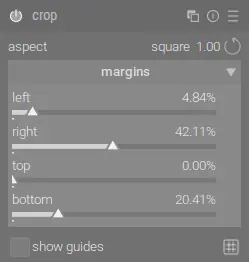
Кадрирование изображения с использованием экранных направляющих.
Этот модуль находится в конвейере обработки позже, чем устаревший модуль crop and rotate (кадрирование и поворот), что позволяет сохранять доступ к полному изображению для исходных пятен в модуле retouch (ретушь). Для достижения наилучших результатов рекомендуется использовать модуль rotate and perspective (поворот и перспектива) для выполнения поворота и коррекции перспективы (при необходимости), а затем выполнять финальное творческое кадрирование с помощью этого модуля.
Когда модуль находится в фокусе, отображается полное некадрированное изображение с наложенными рамками кадрирования и опциональными направляющими линиями.
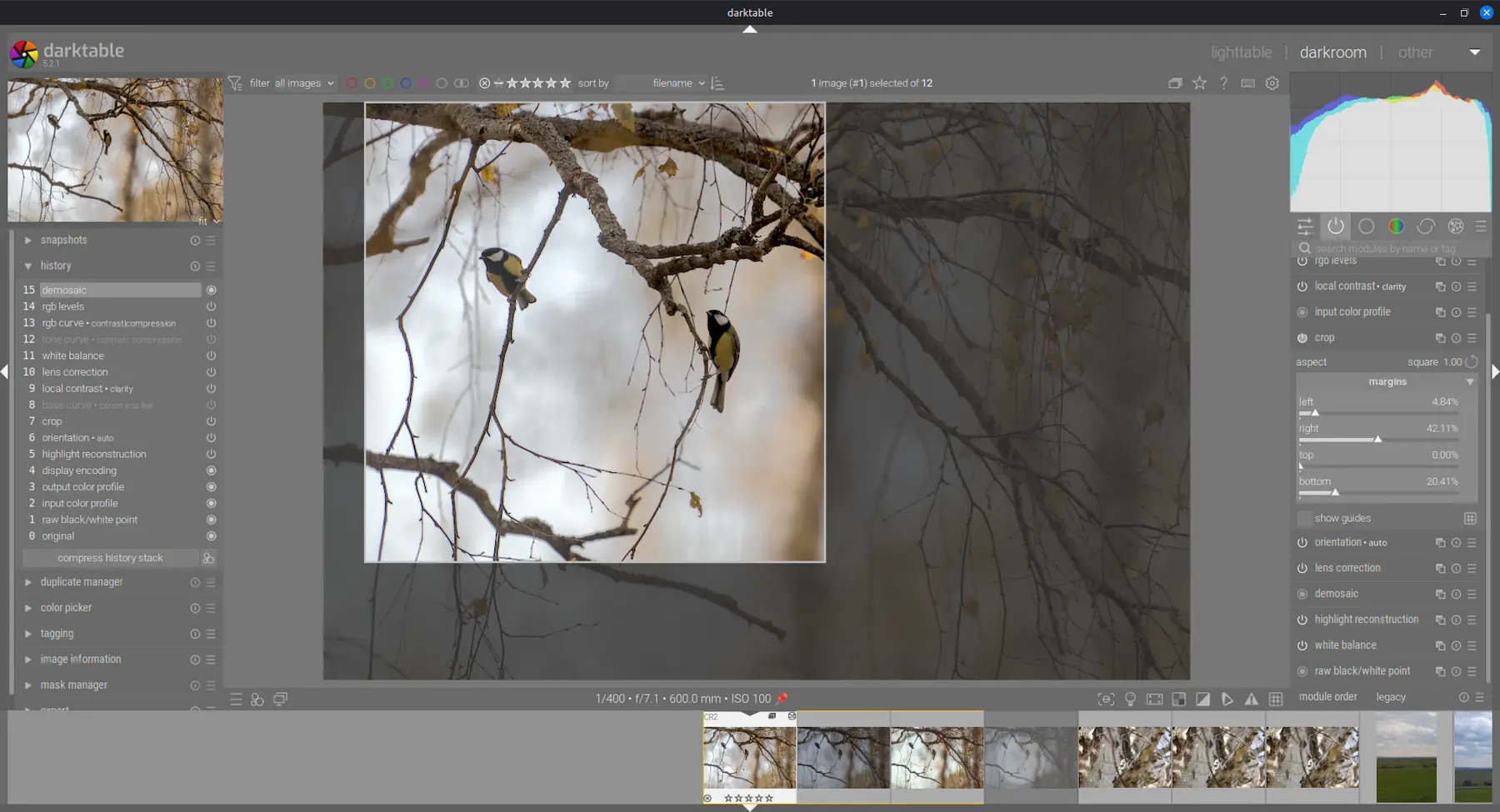
Изменяйте размер кадра, перетаскивая активные рамки кадрирования на границах и углах.
Перемещайте прямоугольник кадрирования, кликая и перетаскивая внутри области кадра. Ограничивайте перемещение
по горизонтальной/вертикальной оси, удерживая соответственно Ctrl/Shift во время перетаскивания. Подтверждайте изменения,
передав фокус другому модулю.
Элементы управления модуля
Элементы управления модуля crop разделены на две секции:
Настройки кадрирования
- aspect
-
Устанавливает соотношение сторон кадра, ограничивая соотношение ширины к высоте прямоугольника кадрирования выбранным значением. Предопределены многие распространенные числовые соотношения. Некоторые специальные соотношения сторон требуют пояснения:
-
freehand: Кадрирование без ограничений.
-
original image: Сохраняет соотношение сторон исходного изображения.
-
square: Ограничивает соотношение сторон до 1:1.
-
golden cut: Золотое сечение (1.62:1).
Вы также можете ввести любое другое соотношение после открытия комбобокса, набрав его в формате «x:y» или в виде десятичной дроби (например, «0.5» для соотношения 2:1).
Кнопка рядом с комбобоксом aspect позволяет переключаться между портретной и альбомной ориентацией, если выбрано прямоугольное соотношение сторон.
Если вы хотите добавить соотношение сторон в предопределенный выпадающий список, это можно сделать, добавив строку вида «
plugins/darkroom/clipping/extra_aspect_ratios/foo=x:y» в конфигурационный файл darktable$HOME/.config/darktable/darktablerc. Здесь «foo» определяет название нового соотношения сторон, а «x» и «y» — соответствующие числовые значения (xиyдолжны быть целыми числами). Обратите внимание, что вы можете добавлять только новые записи для соотношений, отсутствующих в выпадающем списке. Нельзя использовать дроби в качестве фактического размера кадра, но можно в названии. Например, для соотношения сторон 1.91:1 добавьте в файлdarktablercследующее: «plugins/darkroom/clipping/extra_aspect_ratios/1.91:1=191:100». -
Примечание: При изменении размера изображения в режиме freehand вы можете сохранить текущее соотношение сторон,
удерживая Shift при перетаскивании любых элементов управления размером.
Примечание 2: Область кадрирования сохраняется при изменении модуля orientation (ориентация).
Отступы
Эти слайдеры позволяют напрямую задавать, какую часть изображения обрезать с каждой стороны. Они автоматически обновляются при перемещении или изменении размера области кадра на изображении с помощью мыши.
Поскольку эта секция используется редко, она по умолчанию свернута.
- left
-
Процент изображения, который следует обрезать с левой стороны.
- right
-
Процент изображения, который следует обрезать с правой стороны.
- top
-
Процент изображения, который следует обрезать сверху.
- bottom
-
Процент изображения, который следует обрезать снизу.
Направляющие
Установите флажок, чтобы отображать наложение направляющих, когда модуль активирован. Кликните на значок справа, чтобы настроить свойства направляющих. Подробности см. в guides & overlays (направляющие и наложения).