Введение
darktable представляет собой свободное программное обеспечение для обработки RAW-фото с неразрушающим редактированием, распространяемое под лицензией GPL v3. Программа ориентирована на сохранение оригиналов изображений и предоставление инструментов для их обработки. darktable поддерживает множество форматов RAW-файлов, полный список совместимых камер доступен1 на официальном сайте darktable.org.
Актуальная версия на момент составления настоящего руководства — 5.2.1 (август 2025).
darktable является альтернативой таким коммерческим продуктам как Adobe Lightroom, Capture One и DxO PhotoLab, но не пытается их копировать, продвигая собственный рабочий процесс, позволяющий решать те же задачи. С другой стороны, существуют и другие свободные альтернативы для этих целей, например:
- RawTherapee2 (наиболее близкий аналог, но с другим рабочим процессом);
- GIMP с плагином UFRaw3, а также digiKam4 тоже реализуют часть функций по «проявке» RAW-файлов.
darktable доступен для различных дистрибутивов Linux, а также для Windows и macOS. В данном руководстве мы будем использовать дистрибутив Linux Mint 22.2 “Zara”, впрочем, использование программы от OS и дистрибутива практически не зависит.
Обзор
Установка
А вот процесс установки зависит… Подробности для вашего дистрибутива можно поискать на официальном сайте5, отдельно замечу, что официальные репозитории дистрибутива могут содержать устаревшие версии: например, в Linux Mint там содержится версия 4.6.1, а для установки свежей версии нужно добавить PPA в менеджере приложений или посредством командной строки:
$ sudo add-apt-repository ppa:ubuntuhandbook1/darktable
$ sudo apt update
$ sudo apt install darktable
Другой вариант — включить в менеджере приложений непроверенные flatpak-пакеты и установить darktable с FlatHub. Опять же это можно сделать как через менеджер приложений, так и в командной строке:
$ sudo flatpak install org.darktable.DarktableЕсли у вас Gentoo, рекомендуется перед установкой добавить USE-флаг opencl, чтобы можно было задействовать GPU, что
дает существенное ускорение многих операций обработки.
Интерфейс
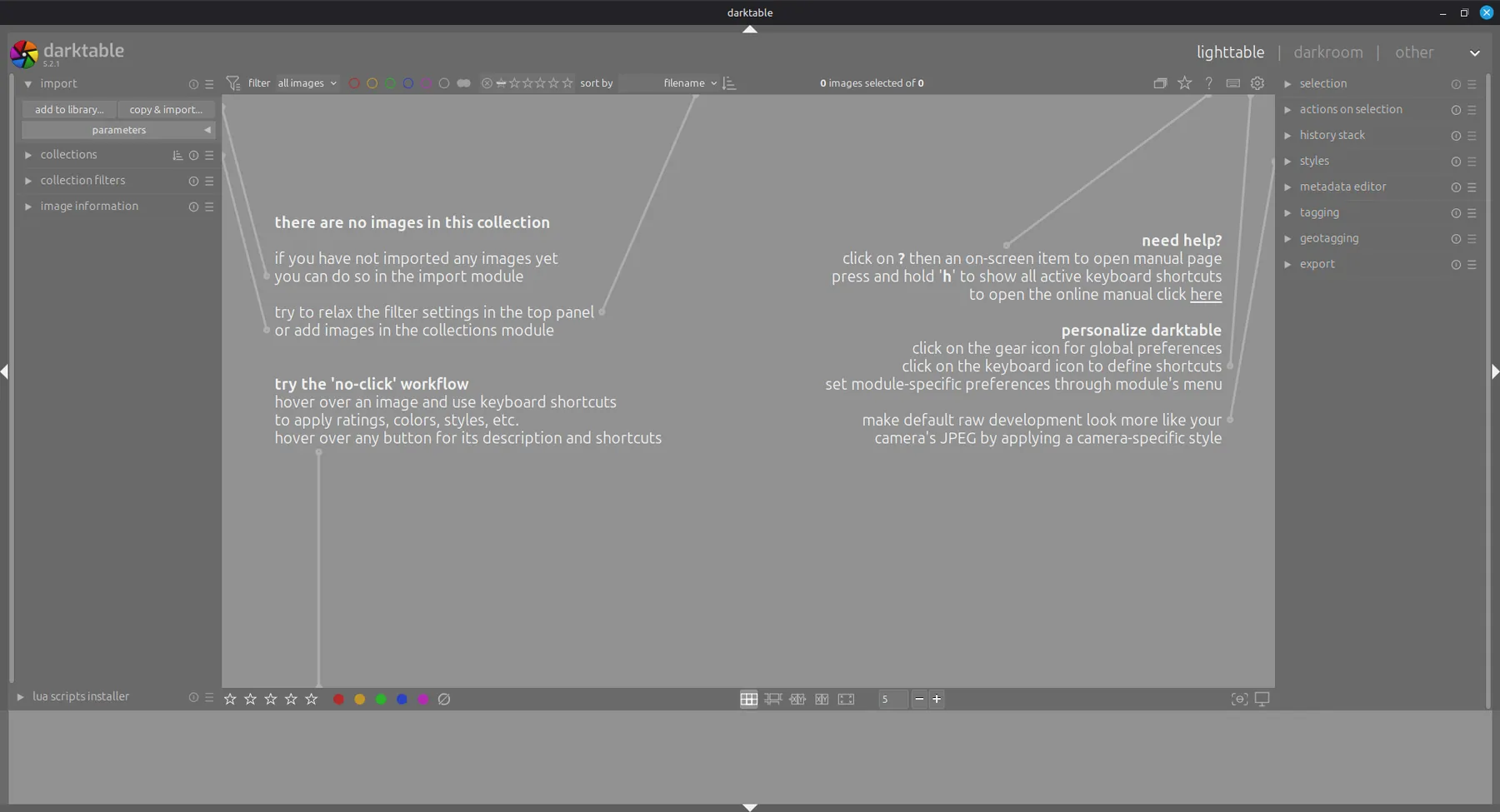
Интерфейс darktable в целом традиционен для такого рода софта. На скриншоте мы можем видеть следующие блоки:
-
Сверху шапка с логотипом и версией слева и переключателем режимов (или представлений) справа — конкретно на этом скриншоте включен режим lighttable (световой стол);
-
Слева и справа панели модулей, набор модулей зависит от текущего представления;
-
В самом низу большая (пустая на данном скриншоте) панель, которая будет содержать таймлайн в представлении светового стола, и ленту миниатюр («кадров»), она же filmstrip — в других режимах.
-
В центре находится большая рабочая область со своими узкими панелями, содержащими пиктограммы действий, снизу и сверху, которые в дальнейшем мы будем называть верней и нижней панелями.
-
На скриншоте можно видеть белые треугольники по краям окна darktable. Они позволяют скрыть соответствующие панели. Это может быть полезно на небольших экранах, а также может обескураживать, если кликнете на край окна случайно… Пугаться не надо, повторный клик открывает обратно (точнее, продолжает циклическое переключение — в случае верхнего и нижнего края имеется по два скрываемых элемента: шапка и верхняя панель, или панель таймлайна / ленты миниатюр и нижняя панель соответственно, которые включаются и выключаются последовательно).
Что касается представлений, то всего их шесть: два основных, видимых на скриншоте, и четыре вспомогательных, скрытых в выпадающем списке за меткой «other»:
-
lighttable — световой стол — предоставляет обзор текущего набора снимков и групповые действия над ними (пока у нас не импортированы никакие снимки, и в рабочей области отображаются стартовые подсказки);
-
darkroom — темная комната — в этом режиме отображается один выбранный снимок и производится вся его обработка;
-
map — карта — позволяет увидеть и изменить привязку фотографий к географическим точкам;
-
print — печать — управление настройками печати и собственно выполнение таковой;
-
slideshow — слайдшоу — позволяет демонстрировать кадр за кадром с настраиваемыми интервалами;
-
tethering — управление камерой — для поддерживаемых камер обеспечивает управление с компьютера по USB, например, для студийной съемки с предпросмотром на большом экране, съемки таймлапсов и других сценариев.
Нетрудно видеть, что на скриншоте показана английская локализация (дефолтная). Русская локализация имеется, но она такого ужасающего качества, что я решил на нее не ориентироваться, чтобы не путать читателя и не запутаться самому. Тут будет уместно напомнить, что разработка darktable открыта, и любой может внести свой вклад, в том числе — и в локализацию.
Начало работы
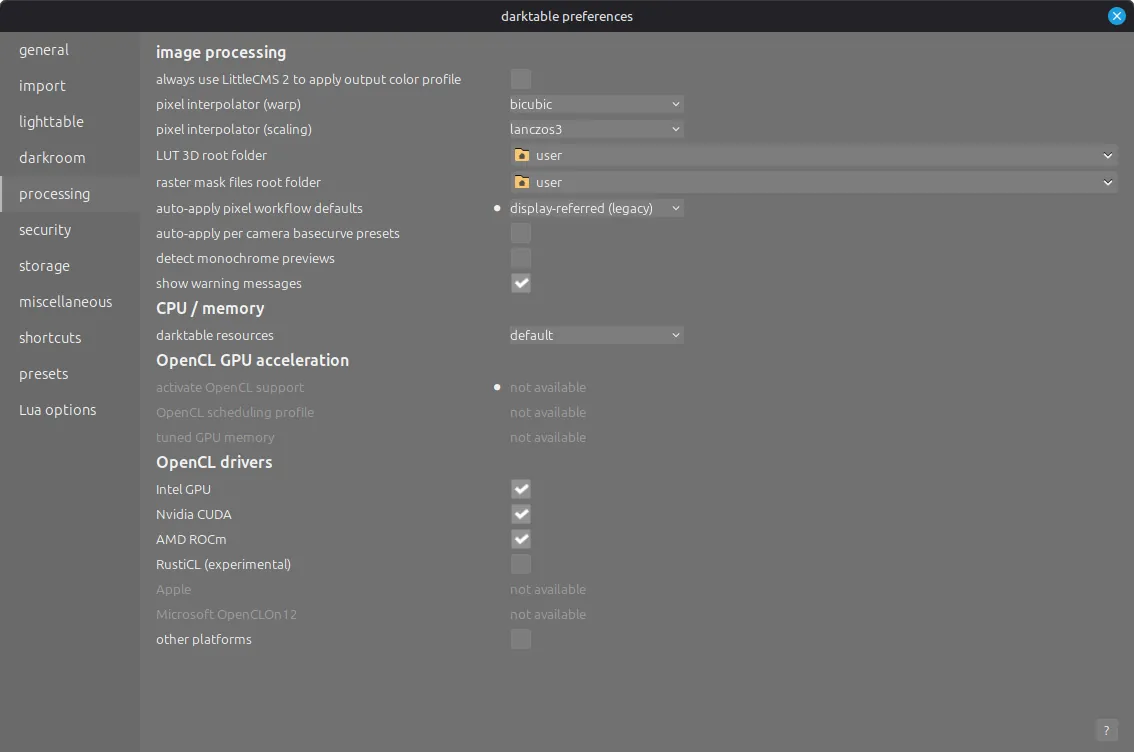
Прежде, чем начать что-то делать, зайдем в настройки, кликнув по значку шестеренки
( ) в верхней панели, и выставим там в разделе «processing»
параметр «auto-apply pixel workflow defaults» в значение «display-referred (legacy)». Это устаревший вариант рабочего процесса,
но он самый простой и поэтому лучше подходит для первого знакомства.
) в верхней панели, и выставим там в разделе «processing»
параметр «auto-apply pixel workflow defaults» в значение «display-referred (legacy)». Это устаревший вариант рабочего процесса,
но он самый простой и поэтому лучше подходит для первого знакомства.
Импорт
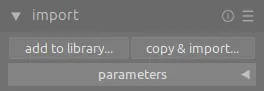
Чтобы начать работать в raw-файлами, необходимо импортировать их в darktable. Модуль импорта находится в представлении lighttable в левой панели в самом верху. Как можно видеть на скриншоте, там имеются две кнопки: «add to library…» и «copy & import…» — в первом случае мы добавляем файлы по их текущему расположению, а во втором копируем их в каталог, прописанный в настройках. Чтобы не заморачиваться сейчас с настройками мы пойдем по первому пути. После нажатия на «add to library…» откроется окно диалога:
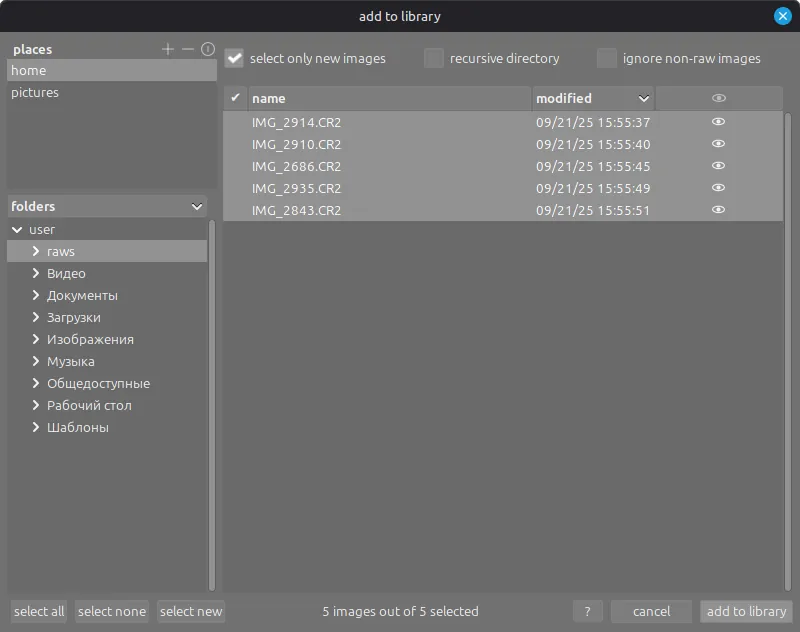
Выбираем нужный каталог, новые (для darktable) файлы будут выбраны автоматически, но можно выбирать и отдельные файлы вручную,
после чего нажимаем «add to library», диалог будет закрыт и начнется импорт. Что при этом происходит? Во-первых, метаданные выбранных
файлов записываются в базу данных, а во-вторых, рядом с исходными файлами создаются связанные файлы с расширением .xmp.
Связанные XMP-файлы
XMP-файлы могут содержать дополнительные метаданные, а также, и это их ключевая роль — последовательность обработки. Именно таким образом реализуется неразрушающее редактирование — модифицируются только связанные файлы, а исходные RAW остаются неизменными, соответственно никакие данные из них в процессе работы не будут потеряны.
Если во время импорта xmp-файлы уже существуют, метаданные из них также попадают в базу. Таким образом, если, например, вы хотите скопировать уже обработанные файлы на другой компьютер, чтобы там продолжить работать с ними в darktable, достаточно просто скопировать исходные RAW вместе со связанными XMP. Аналогично следует поступать и при архивации. При копировании или перемещении файлов средствами самого darktable (см. ниже описание модуля «actions on selection») связанные файлы всегда копируются/перемещаются вместе с исходниками.
Световой стол
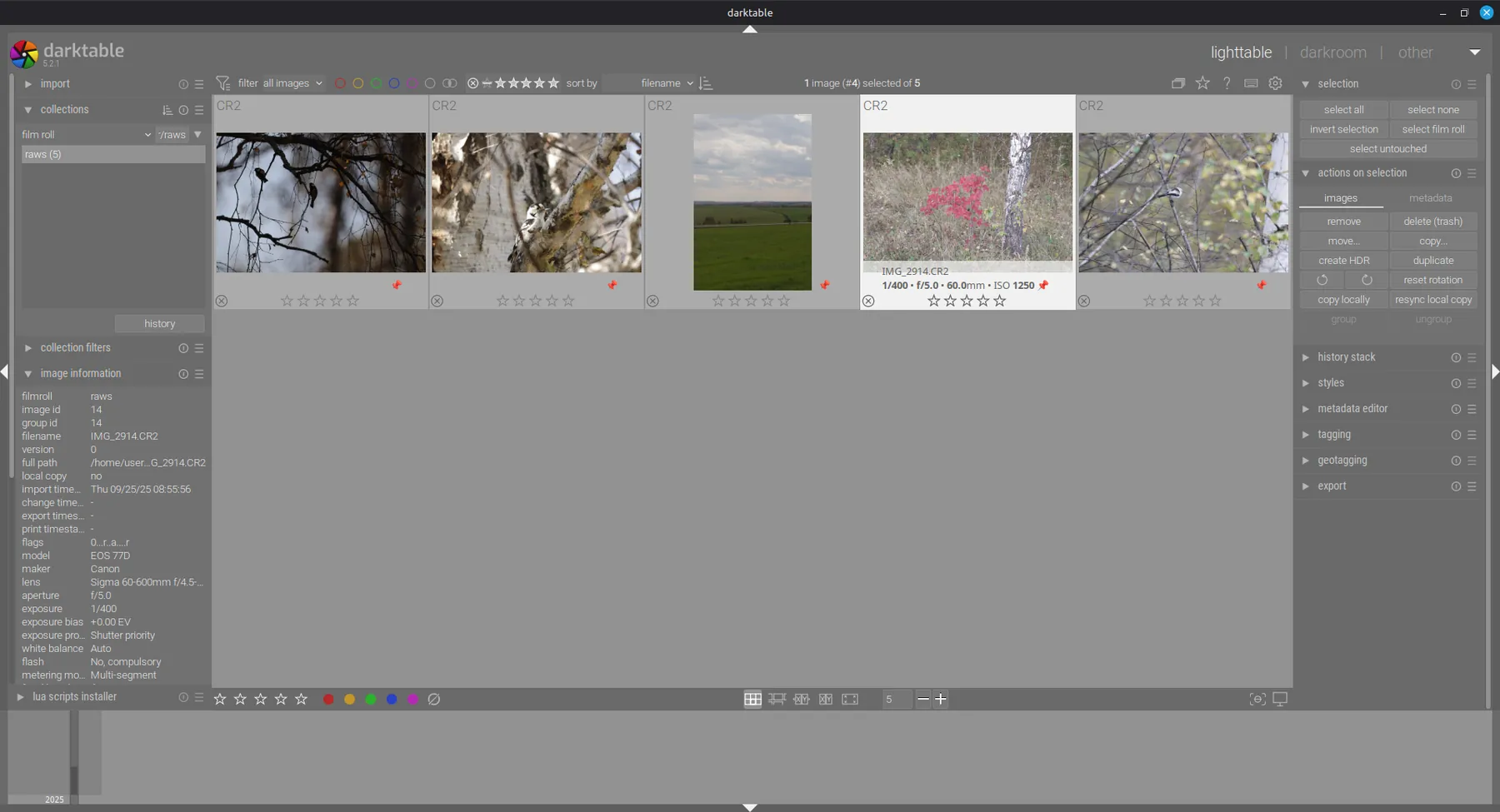
После импорта мы видим наши снимки в представлении lighttable в виде миниатюр, и можем обсудить данное представление поподробнее.
Рабочая область
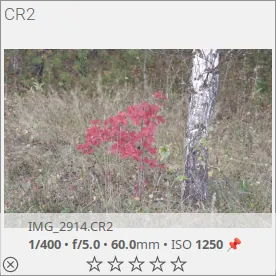
Основная рабочая область в центре в данном представлении предоставляет интерфейс управления снимками.
Просмотр и выбор снимков может работать в пяти разных режимах (layouts), которые выбираются иконками в нижней панели.
-
 Файловый менеджер (filemanager)
-
В этом режиме мы получаем привычный по многим программам поток миниатюр, как в файловых менеджерах типа Dolphin6, или программах работы с изображениями типа Gwenview7 (или того же digiKam4). Размер миниатюр (масштаб) можно менять колесиком мыши с зажатым
Ctrl.Интуитивно понятный и предсказуемый режим. Удобен для последовательной работы.
-
 Масштабируемый вид (zoomable)
-
В этом режиме колесиком мыши мы можем «приближать/отдалять световой стол, на котором разложены кадры», при этом взаимное положение снимков при изменении масштаба не перестраивается.
Удобно для быстрых переходов из конца в конец большой коллекции.
-
 Режим отбраковки (culling)
-
Режим предназначен для просмотра нескольких снимков «бок о бок» для сравнения и отбраковки.
-
 Динамический режим отбраковки (dynamic culling)
-
Схож с предыдущим режимом, но одновременно показывается не фиксированное количество снимков, а выбранные в ленте миниатюр.
То есть, если у нас есть серия почти одинаковых снимков, мы можем перейти в этот режим, выделить эту серию и увидеть их настолько крупно, насколько возможно — распределенными по всему рабочему пространству.
-
 Просмотр (full preview)
-
Показывает текущий снимок во всё доступное пространство, скрыв все панели и элементы управления.
Выход из этого режима — по клавише
ESC. Колесико мыши листает кадры, а вместе сCtrlпозволяет приблизить/отдалить изображение.
Верхняя панель
Тут надо заметить, что эта панель используется в том же виде не только в lighttable, но и в большинстве других представлений.

Логически элементы верхней панели четко разделяются на три группы:
- Слева представлено управления фильтрацией и сортировкой;
- Справа — переход к разным настройкам и вызов справки;
- Между ними информационная строчка, сообщающая о текущем выделении.
Рассмотрим все элементы слева направо.
-
 Настройка фильтров
 -
Выбор фильтров, помимо дефолтных (по цветовым меткам и звездам), можно добавить фильтры по камере, объективу, параметрам съемки и т.д.
-
 Порядок модулей
 -
Фильтр по порядку модулей / рабочему процессу.
-
 Цветовые метки
 -
Фильтр по цветовым меткам. Серый кружок (предпоследняя иконка) включает все цветовые метки одновременно, пересекающиеся кружки (последняя иконка) переключает режимы «ИЛИ» и «И», т.е. требование любой метки из выбранных, или же всех одновременно.
-
 Сортировка
 -
Выбор критерия и направления сортировки. Можно выбрать сортировку по имени файла, полному пути, времени съемки/импорта/изменения и так далее.
-
 Информация о выделении
 -
Показывает сколько снимков выбрано из общего количества. Если выбран один снимок, показывает его порядковый номер.
-
 Группы
 -
Сворачивает/разворачивает сгруппированные снимки.
-
 Наложения
 -
Управляет тем, какая информация накладывается на миниатюры кадров (а также наличием всплывающей подсказки).
-
 Справка
 -
Позволяет открыть контекстную справку по элементам интерфейса на darktable.org.
-
 Настройка горячих клавиш
 -
Позволяет открыть редактор горячих клавиш в контекстном режиме — аналогично предыдущему пункту, после нажатия на кнопку мы нажимаем на какой-то элемент интерфейса и открывается раздел настройки клавиатурных сочетаний конкретно для него.
-
Настройки
-
Открывает диалог настроек.
Нижняя панель

Элементы нижней панели также разделяются на три группы:
-
Слева — управление оценкой и метками;
-
По центру переключение режимов рабочей области;
-
Справа — специальные функции.
Слева направо:
-
 Звезды
 -
Позволяет установить оценку в звездах выбранным снимкам.
-
 Цветовые метки
 -
Аналогично — позволяет установить/снять цветовые метки выбранным снимкам. Последняя иконка снимает все метки.
-
 Управление режимом просмотра
 -
Иконки переключают режимы рабочей области, далее идет поле для масштабирования:
-
Для файлового менеджера это количество миниатюр в ряду;
-
Для масштабируемого просмотра это масштаб — сколько было бы миниатюр того же размера в ряду файлового менеджера;
-
Для режима отбраковки это количество снимков одновременно на экране.
-
-
 Фокус-пикинг
 -
Включает отображение зон фокуса.
-
 Профиль дисплея
 -
Позволяет настроить профиль дисплея.
Боковые панели
Боковые панели в представлении светового стола, как и в других случаях, содержат модули. А вот набор этих модулей уже специфичен для данного представления.
Мы не будем сейчас подробно останавливаться на каждом модуле, просто упомянем, какие есть. Наиболее важные будут описаны позднее.
Модули левой панели
- import
-
Добавление снимков в базу данных darktable.
- collections
-
Навигация по коллекциям, они же «катушки пленки» (film rolls), они же каталоги на физическом уровне. Это основная единица организации всего архива снимков, о чем мы еще поговорим поподробнее.
- collection filters
-
Дополнительные фильтры коллекций.
- image information
-
Данные EXIF текущего снимка.
- lua scripts installer
-
darktable поддерживает скрипты на языке Lua. Данный модуль предназначен для управления такими скриптами.
Модули правой панели
- selection
-
Управление выделением.
- actions on selection
-
Групповые действия над выбранными снимками.
- history stack
-
Позволяет копировать между снимками наборы произведенных действий.
- styles
-
Позволяет применять к снимкам предопределенные наборы действий, создавать свои такие наборы и управлять ими.
- metadata editor
-
Позволяет редактировать некоторые метаданные снимков.
- tagging
-
Управление тегами — текстовыми метками снимков.
- geotagging
-
Управление геопривязкой файлов.
- export
-
Модуль экспорта позволяет сформировать выходные файлы различных форматов. О чем мы также еще поговорим подробнее.
Таймлайн и лента кадров


В самом низу окна darktable находится, в зависимости от представления и режима, или панель таймлайна, или панель ленты кадров.
Первая позволяет быстро переключаться по истории вашего архива с точностью до месяца. Вторая — это выбор кадра(-ов) для просмотра / обработки / позиционирования на карте (в соответствующем представлении) и так далее — своего рода элемент файлового менеджера в других режимах и представлениях.
Получается, в представлении светового стола мы можем просмотреть в разных масштабах фотографии, по одной или в сравнении друг с другом, выбрать нужные, удалить или пометить как удаленные ненужные и, наконец, экспортировать выбранные в разные форматы. Иногда этого даже бывает достаточно, если обработка не требуется.
Экспорт
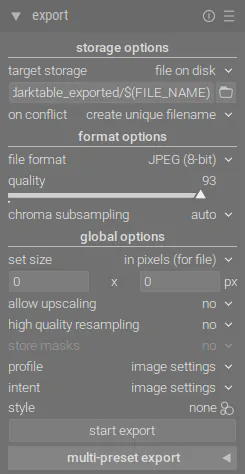
Остановимся на экспорте немного подробнее. Соответствующий модуль находится в правой боковой панели в самом низу — довольно интуитивно, если вспомнить о том, что модуль импорта, с которого мы начинали, расположен в верхнем левом углу.
Первым делом нам нужно выбрать снимки, которые мы хотим экспортировать. Будут экспортированы только выбранные снимки, а не все, принадлежащие текущей коллекции и подходящие по фильтрам.
Затем убедимся, что целевое хранилище (target storage) у нас «file on disk», другие варианты («LaTeX book template», «Piwigo8», «send as email» и «website gallery») нас пока не интересуют.
Обратим внимание на каталог экспорта, по умолчанию это $(FILE_FOLDER)/darktable_exported/$(FILE_NAME), то есть файлы записываются в подкаталог
того каталога, где находятся исходники, шаблон каталога, естественно, настраивается.
Выберем формат — «JPEG (8-bit)» нас пока устраивает.
Ну и ниже обратим внимание на установки размера, «0x0px» означает исходный размер фотографий.
Наконец, нажимаем кнопку «export» и ждем, пока операция завершится.
Готово — мы получили фотографии в формате, который можем запостить в соцсети, отправить родственникам в чате и т.д. и т.п.
Итог
В данном Введении мы очень поверхностно познакомились с darktable, не касаясь пока главного — обработки и редактирования снимков, а также продвинутых вопросов управления снимками и коллекциями.
Рассмотрены базовые функции:
-
Импорт снимков;
-
Просмотр и отбор;
-
Экспорт выбранного в форматы, пригодные для дальнейшего использования.