Модуль import (импорт)
- docs.darktable.org/usermanual/development/en/module-reference/utility-modules/lighttable/import/ (v5.0)
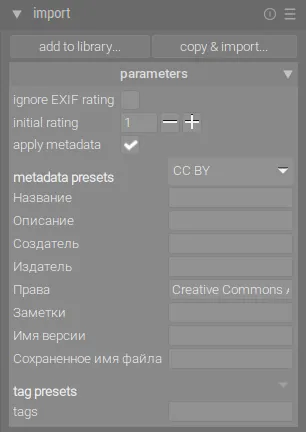
Добавляет изображения в библиотеку darktable, при необходимости копируя их из другого места в файловой системе или с подключённой камеры.
Подробности о поддерживаемых форматах файлов см. в разделе Поддерживаемые форматы файлов.
Элементы управления модуля
По умолчанию в интерфейсе модуля отображаются следующие кнопки:
- add to library
-
Добавляет существующие изображения в библиотеку darktable без копирования или перемещения файлов. Если в библиотеку добавляется только одно изображение, оно автоматически открывается в режиме darkroom.
- copy & import
-
Создаёт копии изображений из файловой системы и добавляет эти копии в библиотеку darktable.
При обнаружении камеры в модуле появляется новая секция для этого устройства. Если навести курсор мыши на название камеры, всплывающая подсказка покажет информацию о камере (модель, версия прошивки и т.д.).
В зависимости от возможностей камеры могут отображаться следующие дополнительные кнопки:
- mount camera
-
Монтирует камеру для эксклюзивного использования в darktable. Эта кнопка отображается, только если камера не смонтирована и не заблокирована другим процессом.
- copy & import from camera
-
Создаёт копии изображений с подключённой камеры и добавляет их в библиотеку darktable. Эта кнопка отображается, только если камера смонтирована.
- tethered shoot
-
Открывает режим управления камерой, позволяющий снимать с подключённой камеры через darktable. Эта кнопка отображается, только если камера смонтирована.
- unmount camera
-
Размонтирует камеру, освобождая её для использования другими приложениями. Эта кнопка отображается, только если камера смонтирована.
Параметры модуля
Нажмите на метку «parameters» или на кнопку-стрелку рядом с ней, чтобы отобразить следующие дополнительные параметры.
Все параметры сохраняются между сеансами и могут быть сохранены как пресеты модуля.
- ignore EXIF rating
-
Включите эту опцию, чтобы игнорировать рейтинг, сохранённый в EXIF-данных изображения, и вместо этого использовать фиксированное значение (указано ниже).
- initial rating
-
Начальный звёздный рейтинг (от 0 до 5) для всех вновь импортированных изображений (по умолчанию 1).
- apply metadata
-
Включите эту опцию, чтобы автоматически задавать поля метаданных и/или теги во время импорта (см. ниже).
- metadata
-
Если включена опция «apply metadata», отображается список видимых полей метаданных для заполнения (подробности см. модуль metadata editor). Все заполненные строки автоматически добавляются к импортированным изображениям. Также можно выбрать пресеты, сохранённые в модуле редактора метаданных.
Двойной клик по метке сбрасывает соответствующее поле. Двойной клик по метке «metadata presets» сбрасывает все поля.
Если в настройках preferences > storage > create XMP files установлено значение «never», добавляется столбец «from XMP», позволяющий запретить импорт метаданных из XMP-файлов.
- tags
-
Если вы хотите добавлять дополнительные теги по умолчанию при импорте изображений, укажите их здесь в виде списка, разделённого запятыми. Как и в случае с метаданными, можно выбрать пресеты, сохранённые в модуле tagging.
Диалог импорта
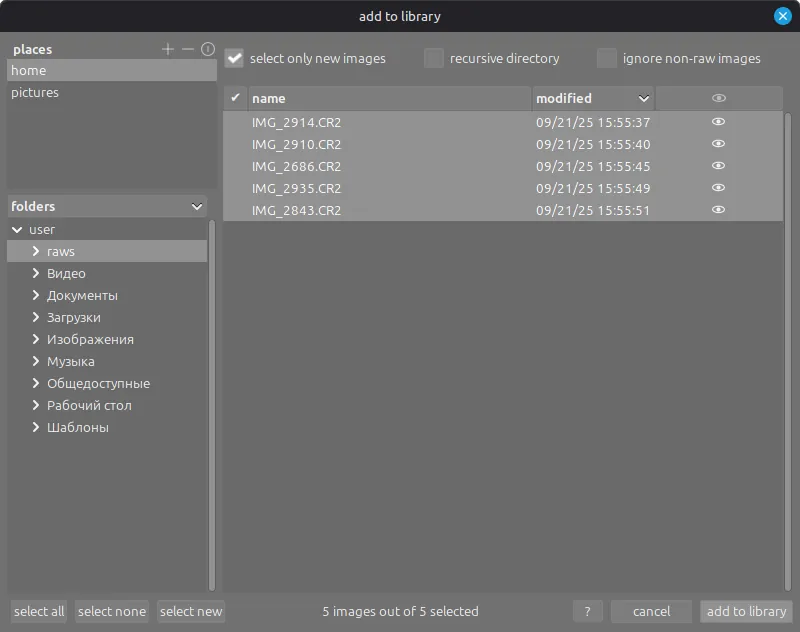
Каждая из трёх кнопок импорта («add to library…», «copy & import…», «copy & import from camera…») открывает похожий диалог для процесса импорта, описанный в этом разделе.
Пример скриншота ниже взят для кнопки «add to library…»:
Общие функции
Места и папки
Диалог импорта предназначен для настройки часто используемых мест импорта, чтобы упростить последующие импорты. При первом открытии диалога darktable автоматически добавляет в панель «места» несколько стандартных расположений (домашняя папка, папка изображений, смонтированные устройства). Новые места можно добавить, нажав на кнопку «+», а удалить — нажав на кнопку «–». Если вы удалили стандартное место, его можно восстановить с помощью кнопки сброса.
При выборе места в панели «папки» автоматически отображается дерево папок, начиная с корневой директории выбранного места. Вы можете перемещаться по дереву папок и выбрать папку для импорта. Последнее выбранное место/папка автоматически загружается при следующем открытии диалога.
На скриншоте выше видно, что выбрано «место» home, то есть домашний каталог пользователя, и выбран подкаталог с исходными файлами. Это рекомендуемый рабочий процесс для импорта — вам редко придётся создавать новые места.
Файлы
После выбора папки панель файлов автоматически заполняется списком файлов, найденных в этой папке. По умолчанию выбраны все файлы в выбранной папке.
Вы можете просмотреть миниатюры изображений, нажав
на значок  . Также внизу экрана доступны кнопки
для выбора всех файлов или ни одного.
. Также внизу экрана доступны кнопки
для выбора всех файлов или ни одного.
Когда выбор завершён, нажмите Enter или кнопку в правом нижнем углу экрана для импорта (название кнопки зависит
от типа выполняемого импорта).
Нажмите ESC или кнопку «cancel», чтобы выйти без импорта.
Общие параметры
Следующие дополнительные параметры общие для всех диалогов импорта:
- recursive directory
-
Включите эту опцию, чтобы импортировать изображения из выбранной папки и всех её подпапок. Не рекомендуется использовать эту опцию для импорта большого количества изображений одновременно. Процесс импорта заставляет darktable генерировать миниатюры для всех импортированных изображений, но в итоге в кэше останутся только последние. Поэтому лучше импортировать изображения небольшими партиями, чтобы избежать снижения производительности.
- ignore non-raw images
-
Включите эту опцию, если в папке есть изображения, не являющиеся RAW, которые вы не хотите импортировать. Обычно используется, когда камера сохраняет RAW+JPEG, а вы хотите работать только с RAW-файлами, не трогая JPEG.
add to library
Кнопка «add to library» позволяет добавить одно или несколько существующих изображений в библиотеку darktable из локальной файловой системы. Этот процесс не копирует и не перемещает изображения, а лишь добавляет их данные в базу библиотеки и создаёт для них XMP-файлы.
- select new
-
Включите эту опцию, чтобы при загрузке диалога изначально выбирались только те изображения, которые ещё не добавлены в библиотеку darktable. Если вы попытаетесь повторно загрузить уже существующие изображения, их данные будут перезагружены из XMP-файлов. Также внизу диалога доступна кнопка для выбора только «новых» изображений в текущей выбранной папке.
Примечание: «add to library» не создаёт дубликаты файлов изображений в отдельной структуре папок, а обрабатывает их на месте. Процесс «add to library» просто добавляет данные об этих изображениях в базу данных библиотеки darktable (и создаёт XMP-файл, если применимо), позволяя просматривать и обрабатывать изображения.
Это означает, что если вы удалите изображения с диска после их добавления, darktable больше не сможет к ним получить доступ. Кроме того, darktable не отслеживает изменения в файловой системе. Новые изображения не появятся, пока не будут явно импортированы.
copy & import
Эта опция копирует изображения из другого места в файловой системе (включая смонтированные устройства хранения) и добавляет скопированные изображения в библиотеку darktable. Если для изображения доступен существующий XMP-файл, он не будет прочитан или скопирован, а будет создан новый XMP-файл.
Для управления именованием файлов и папок доступны следующие дополнительные параметры. По умолчанию отображается только опция «import job» — нажмите на метку «naming rules» или на значок-стрелку рядом с ней, чтобы показать дополнительные параметры:
- import job
-
Название задачи импорта (заполняется в переменную
$(JOBCODE)).
- override today’s date
-
Введите действительную дату/время в формате
YYYY-MM-DD[Thh:mm:ss], если хотите переопределить текущую дату/время, используемые при раскрытии переменных$(YEAR),$(MONTH),$(DAY),$(HOUR),$(MINUTE)и$(SECONDS). В противном случае оставьте поле пустым.
- base filmroll’s directory
-
Базовая директория для шаблона именования (по умолчанию
$(PICTURES_FOLDER)/Darktable). Нажмите на значок рядом с полем ввода, чтобы выбрать директорию вручную.
- filmroll name
-
Поддиректория для шаблона именования (по умолчанию
$(YEAR)$(MONTH)$(DAY)_$(JOBCODE)).
- keep original filename
-
Включите эту опцию, чтобы сохранить оригинальное имя файла вместо использования шаблона ниже при импорте.
- file naming pattern
-
Шаблон имени файла (по умолчанию
$(YEAR)$(MONTH)$(DAY)_$(SEQUENCE).$(FILE_EXTENSION)).
- keep this window open
-
Оставляет окно открытым после завершения импорта, позволяя выполнять несколько импортов с разными параметрами именования.
Большинство этих параметров также можно настроить в разделе preferences > import. Подробности о доступных переменных см. в этом разделе.
copy & import from camera
Эта опция копирует файлы с подключённой камеры на локальную файловую систему и добавляет скопированные изображения в библиотеку darktable. Она предоставляет те же параметры именования, что и диалог «copy & import», но не позволяет выбирать места или папки.