Модуль export (экспорт)
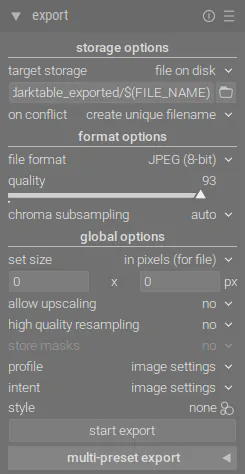
Экспортирует выбранные изображения.
При использовании в представлении «Темная комната» (darkroom) будет экспортировано текущее редактируемое изображение, если в ленте миниатюр (filmstrip) не выбраны другие изображения.
Файлы могут быть экспортированы в файл на диске, email, различные онлайн-хранилища, веб-альбом или шаблон книги.
Элементы управления модулем
Параметры хранилища
- target storage
-
Тип места хранения для выбранных изображений. Реализовано несколько вариантов, включая файл на диске, шаблон книги LaTeX и различные веб-альбомы. В зависимости от выбранного целевого места вам будет предложено предоставить дополнительную информацию, такую как имена файлов или имя аккаунта и пароль.
- filename template
-
Определяет каталог и имя файла, в который будет экспортировано изображение. Это может быть автоматически сгенерировано с использованием нескольких предопределенных переменных. См. раздел variables для деталей.
- output directory selector
-
Кнопка рядом с полем шаблона имени файла открывает диалог для выбора родительской директории для экспорта.
- on conflict
-
Выберите, что делать, если сгенерированное имя файла конфликтует с существующим файлом при экспорте:
-
create unique filename: Автоматически выбрать уникальное новое имя файла, добавив целое число к имени конфликтующего файла.
-
overwrite: Автоматически перезаписывать существующие файлы. Эта опция покажет вам диалог подтверждения для защиты от случайной потери данных — вы можете отключить это в preferences > security > ask before exporting in overwrite mode. Примечание: Этот диалог показывается не для каждого файла, а как однократное подтверждение перед началом задачи экспорта.
-
overwrite if changed: Автоматически перезаписывать существующие файлы, если последняя временная метка экспорта, сохраненная в базе данных darktable, не соответствует последней дате/времени изменения существующего файла.
-
skip: Не экспортировать изображения, где имя файла назначения уже существует.
-
Параметры формата
- file format
-
Выберите формат файла для экспортированного изображения. Дополнительные опции появятся (ниже) в зависимости от выбранного формата.
- quality
-
Качество экспортированного файла. Более высокие значения приводят к большим размерам файлов. Значение по умолчанию (95) — хорошая настройка для очень высокого качества экспорта (например, для архивирования или печати). Если вам нужен хороший компромисс между размером и качеством (например, для отображения изображений онлайн или загрузок), рассмотрите значение «90».
- bit depth
-
Количество бит, используемых для каждого цветового канала. Больше бит означает меньше постеризации/полос цвета.
- compression
-
Тип сжатия.
- compression level
-
Для форматов экспорта, где compression можно указать, уровень сжатия определяет, насколько сильно применять сжатие. Чем выше уровень, тем больше данные будут сжаты, за счет большего количества циклов CPU.
- b&w image
-
Для формата экспорта TIFF можно сохранить монохромное изображение. Эта настройка контролирует, будут ли оттенки серого кодированы как отдельные каналы RGB или как один канал оттенков серого. Последний вариант приведет к меньшим файлам.
Глобальные опции
- set size
-
Выберите, как измерять максимальный размер экспортированного изображения
-
in pixels (for file): Введите максимальную ширину и высоту в пикселях.
-
in cm (for print): Введите максимальную ширину и высоту в см и определите dpi изображения. Эквивалентный размер в пикселях будет рассчитан автоматически.
-
in inch (for print): Введите максимальную ширину и высоту в дюймах и определите dpi изображения. Эквивалентный размер в пикселях будет рассчитан автоматически.
-
by scale (for file): Введите множитель, чтобы указать, насколько экспортированное изображение должно быть масштабировано по сравнению с входным изображением. Например, введение значения 0.5 приведет к выходному изображению с половиной ширины и высоты (в пикселях) исходного изображения.
-
- dpi
-
Если выбраны единицы см или дюймы, установите dpi выходного изображения. dpi также будет сохранено в данных EXIF экспортированного изображения. Оно будет автоматически установлено в 300, если выбрано «in pixels» или «by scale».
- max size
-
Установите максимальную ширину и высоту экспортированного изображения(ий) в пикселях, см или дюймах (в зависимости от выбранной единицы) — ноль означает, что никакого ограничения не будет установлено на это измерение. Экспортированные изображения будут ограничены, чтобы не превышать ни одно из этих значений, сохраняя правильное соотношение сторон. Установите оба в ноль для экспорта с исходными размерами (после кадрирования). Если введенные значения превышают исходные размеры, darktable либо экспортирует с исходными размерами, либо увеличит изображение, в зависимости от настройки «allow upscaling» ниже.
- allow upscaling
-
Установите «yes», чтобы выполнить шаг увеличения, если заданные максимальные ширина и высота превышают исходные размеры изображения. Если установлено «no», размеры экспортированного изображения не превысят размеры исходного изображения (после кадрирования).
- high quality resampling
-
Установите «yes», чтобы выполнить высококачественное resampling изображения. Изображение будет обработано в полном разрешении и уменьшено только в конце. Это иногда может привести к лучшему качеству, но всегда будет медленнее.
- store masks
-
Хранить маски как дополнительные слои (для формата TIFF) или каналы (для форматов EXR и XCF) в экспортированном изображении.
- profile
-
Профиль цвета вывода. Выберите «image settings», если хотите, чтобы настройки в модуле output color profile отдельных изображений соблюдались.
- intent
-
Эта опция позволяет определить intent — способ обработки цветов за пределами гаммы выходного профиля. См. rendering intent для более подробного описания.
- style
-
Выбор стиля, который darktable объединяет с существующим стеком истории для создания выходного изображения. Эти элементы добавляются временно, не перезаписывая оригинальный стек истории. Функция позволяет добавить шаги обработки, специфичные для экспорта, например, усиление резкости для уменьшенных JPEG или компенсацию экспозиции для всех выходных изображений.
- mode
-
Определяет, заменяют ли элементы стека истории стиля оригинальный стек истории или добавляются к нему. В режиме append элементы стиля создают отдельные экземпляры модулей поверх существующих (см. multiple instances). Это позволяет сохранить оригинальный стек истории, добавляя новые настройки.
- start export
-
Запускает фоновое задание экспорта всех выбранных изображений. Прогресс отображается в нижней части левой панели. Уведомления о завершении каждого экспорта появляются в виде всплывающих сообщений, которые можно закрыть кликом. Задание экспорта можно прервать, нажав на значок “x” рядом с индикатором прогресса.
- multi-preset export
-
Развертывание этого раздела позволяет экспортировать каждое выбранное изображение с несколькими пресетами за один запуск. Например, можно экспортировать изображения в разных размерах для веб-сайта. Создайте пресет для каждого типа экспорта, обеспечив уникальность путей к файлам, чтобы избежать перезаписи. Выберите нужные пресеты и нажмите «start export».
Примечание: Изображения, которые выбраны, но в настоящее время скрыты (потому что они являются членами свёрнутой группы), не будут экспортированы.
Настройки метаданных
Опция «preferences…» в меню пресетов вызывает диалог, где можно настроить, какие метаданные включать в экспортированные файлы:
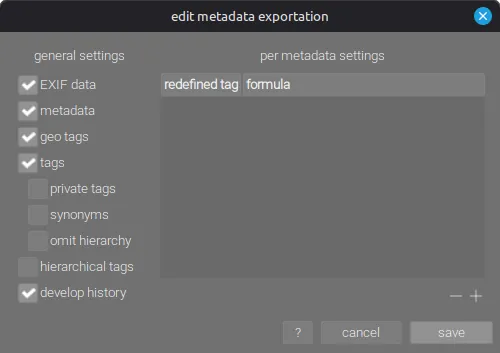
Параметры, введённые в этот диалог, сохраняются вместе с другими параметрами экспорта в пользовательские пресеты, и последние введённые значения сохраняются при закрытии darktable.
Общие настройки
Левая сторона диалога позволяет выбрать, какие группы метаданных экспортировать с изображением. Доступны следующие опции:
- EXIF data
-
Экспортировать данные EXIF исходного изображения.
- metadata
-
Экспортировать метаданные, определённые в модуле metadata editor. Экспортируются только поля метаданных, помеченные как visible и не помеченные как private.
- geo tags
-
Экспортировать геотеги.
- tags
-
Экспортировать теги, созданные в модуле tagging (в
Xmp.dc.Subject). Также можно выбрать три дополнительные опции:-
private tags: Экспортировать приватные теги.
-
synonyms: Экспортировать синонимы тегов.
-
omit hierarchy: Экспортировать только последнюю часть иерархических тегов.
-
- hierarchical tags
-
Экспортировать иерархические теги (в
Xmp.lr.Hierarchical Subject).
- develop history
-
Экспортировать всю историю обработки (стек истории и формы), где это поддерживается (например, JPEG, JPEG2000, TIFF). История обработки будет сохранена как теги XMP в выходном файле. Эта информация может позже быть использована для реконструкции параметров и настроек, использованных для создания экспортированного изображения.
Предупреждение: По разным причинам встраивание тегов XMP в выходные файлы может завершиться неудачей без уведомления, например, если превышены определённые ограничения размера. Пользователям рекомендуется не полагаться на эту функцию для стратегии резервного копирования. Для резервного копирования всегда сохраняйте исходный (raw) файл, а также все XMP-файлы darktable.
Настройки по отдельным метаданным
Правая сторона диалога позволяет определить формулы для заполнения метаданных изображения. Формулы, определённые здесь, имеют приоритет над настройками в левой стороне диалога. Первый столбец определяет запись для редактирования. Второй столбец позволяет определить, как рассчитать значение для этой записи метаданных с помощью формулы.
См. раздел variables для деталей переменных,
которые можно использовать в формуле метаданных. Нажмите Enter для проверки формулы. Оставьте формулу пустой, чтобы предотвратить
экспорт данной записи метаданных (Exif.GPSInfo.GPSVersionID в примере выше).
Используйте иконку «–» для удаления записи метаданных из списка и «+» для добавления новой из предопределённого списка доступных тегов метаданных.
Нажмите кнопку «add», чтобы добавить запись метаданных в список.
Формулы позволяют виртуально определить все метаданные, необходимые для квалификации изображений в тегах, и экспортировать значения в теги XMP или IPTC по выбору. Экспортируемые теги могут отличаться от одного экспорта к следующему в зависимости от назначения изображений. Теги и категории отображаются отдельно в информации об изображении.
Помните, что тег, установленный как категория, никогда не экспортируется.
Советы
-
Чтобы предотвратить экспорт конкретного поля метаданных, добавьте его в список и оставьте формулу пустой.
-
Чтобы принудительно экспортировать конкретное поле EXIF, когда экспорт EXIF отключён, добавьте его в список и введите
=в формулу.
Примеры
- Пример 1
-
Тег первого уровня под названием places устанавливается как категория, за ним следуют четыре уровня информации (или ключевых слов): страна, регион, город и местоположение (например,
places|France|Nord|Lille|rue Nationale). Каждый уровень может быть извлечён (если он определён) одной из переменных$(CATEGORY0(places)),$(CATEGORY1(places)),$(CATEGORY2(places))и$(CATEGORY3(places)). В этом примере возвращаемые значения — «France», «Nord», «Lille» и «rue Nationale» соответственно. Эти ключевые слова также могут быть извлечены как простые теги с помощью переменной$(TAGS). Последний уровень ключевого слова (лист) отображается в image information, здесь «rue Nationale».
- Пример 2
-
Тег первого уровня под названием creator за которым следует имя фотографа, оба установлены как категории:
creator|firstname lastname. Формула copyrights ($(YEAR) $(CATEGORY0(creator))) строит текст, связанный с правами на изображение. Здесь image information отображает «creator: firstname lastname» как категории. Ни creator, ни «firstname lastname» не появляются в списке тегов, и они не экспортируются как простые теги.
Примечание: Тегирование не подходит для определения свободного текста метаданных, такого как заголовок или описание, которые могут быть специфичными для каждого изображения. Используйте metadata editor для такого типа информации.