Модуль input color profile (входной цветовой профиль)
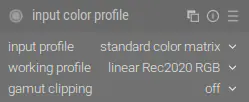
Определяет, как darktable будет интерпретировать цвета изображения.
Этот модуль берёт цветовое пространство, используемое источником изображения (например, камерой, сканером), и преобразует кодировку пикселей в стандартизированное рабочее цветовое пространство. Это означает, что последующие модули в конвейере обработки не должны учитывать особенности входного устройства и могут работать с общим рабочим цветовым пространством и выполнять преобразования в него и из него.
Если изображение было снято в формате raw, модуль профиля входного цвета обычно применяет стандартную или улучшенную цветовую матрицу, специфичную для данной модели камеры, которая используется для отображения цветов в рабочее цветовое пространство профиля. Если в изображении встроена информация о цветовом пространстве, модуль входного цветового профиля использует эту информацию при отображении цветов в рабочее цветовое пространство профиля. Пользователь также может явно указать цветовое пространство для входного изображения и даже предоставить собственный ICC-профиль, специально созданный для входного устройства.
В рамках отображения из входного цветового пространства в пространство рабочего профиля цвета могут быть ограничены определённым гамутом с использованием опций обрезки гамута, что может помочь смягчить некоторые (нечастые) цветовые артефакты. На это также влияет выбранный метод рендеринга.
Обратите внимание, что итоговый цветовой профиль, который будет использоваться при экспорте изображения, контролируется модулем выходного цветового профиля.
Элементы управления модуля
- input profile
-
Профиль или цветовая матрица для применения. Предоставляется ряд матриц, а также улучшенная цветовая матрица для некоторых моделей камер. Улучшенные матрицы разработаны для создания вида, более близкого к тому, что предоставляет производитель камеры.
Вы также можете предоставить свои собственные входные ICC-профили и поместить их в
$DARKTABLE/share/darktable/color/inили$HOME/.config/darktable/color/in(где$DARKTABLE— это каталог установки darktable, а$HOME— ваш домашний каталог). Обратите внимание, что эти каталогиcolor/inне создаются при установке darktable; если вам нужно их использовать, вы должны создать их самостоятельно. Одним из распространённых источников ICC-профилей является программное обеспечение, поставляемое с вашей камерой, которое часто содержит профили, специфичные для вашей модели камеры. Возможно, вам потребуется активировать модуль unbreak input profile для использования собственных профилей.Если ваше входное изображение является файлом с низким динамическим диапазоном, например JPEG, или raw-файлом в формате DNG, оно может уже содержать встроенный ICC-профиль, который darktable будет использовать по умолчанию. Вы можете восстановить это значение по умолчанию, выбрав «embedded icc profile». Если навести курсор мыши на комбобокс профиля входного цвета на таком изображении, в подсказке будут показаны детали встроенного профиля.
- working profile
-
Рабочий профиль, используемый модулями обработки darktable. Каждый модуль может указать альтернативное пространство, в котором он будет работать, и это вызовет преобразование. По умолчанию darktable использует «linear Rec. 2020 RGB», что является хорошим выбором в большинстве случаев.
- gamut clipping
-
Активирует механизм обрезки цвета. В большинстве случаев вы можете оставить этот параметр в состоянии «off» по умолчанию. Однако, если ваше изображение имеет специфические особенности, такие как сильно насыщенные источники синего света, обрезка гамута может быть полезна для предотвращения артефактов чёрных пикселей. Дополнительную информацию см. в разделе Возможные цветовые артефакты.
Выберите из списка RGB-профилей. Входные цвета с насыщенностью, превышающей допустимый диапазон выбранного профиля, автоматически обрезаются до максимального значения. «linear Rec. 2020 RGB» и «Adobe RGB (compatible)» позволяют сохранить более широкий диапазон необрезанных цветов, в то время как «sRGB» и «linear Rec. 709 RGB» обеспечивают более жёсткую обрезку. Выберите профиль, который предотвращает артефакты, сохраняя при этом наивысшую цветовую динамику.